Safety-LINE 取扱説明書
Safety-LINEの取扱説明書です。左側のメニューより、確認したい項目を選択してください。
スマートフォンで表示している場合は、左上の三本線ボタンをタップするとメニューが表示されます。
- 初期設定から公式LINE連携までの手順を確認できます。
- 読者管理、タグ管理、ステップ配信、一括配信などの各機能を確認できます。
- フォーム、チャット、設定画面の操作方法もメニューから確認できます。
初期管理者作成・ログイン
Safety-LINEを初めて開いた時は、最初に管理者アカウントを作成します。ここで設定したメールアドレスとパスワードが、以後のログイン情報になります。
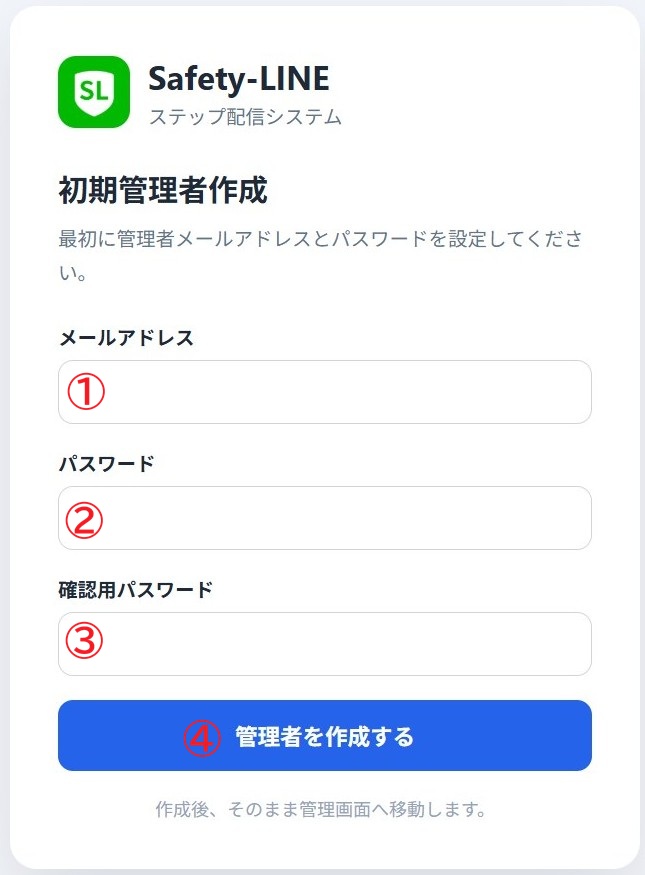
- メールアドレス欄に、今後ログインに使用する管理者メールアドレスを入力します。
- パスワード欄に、管理画面へログインするためのパスワードを入力します。
- 確認用パスワード欄には、と同じパスワードをもう一度入力します。
- 入力内容を確認し、「管理者を作成する」をクリックすると初期設定が完了します。
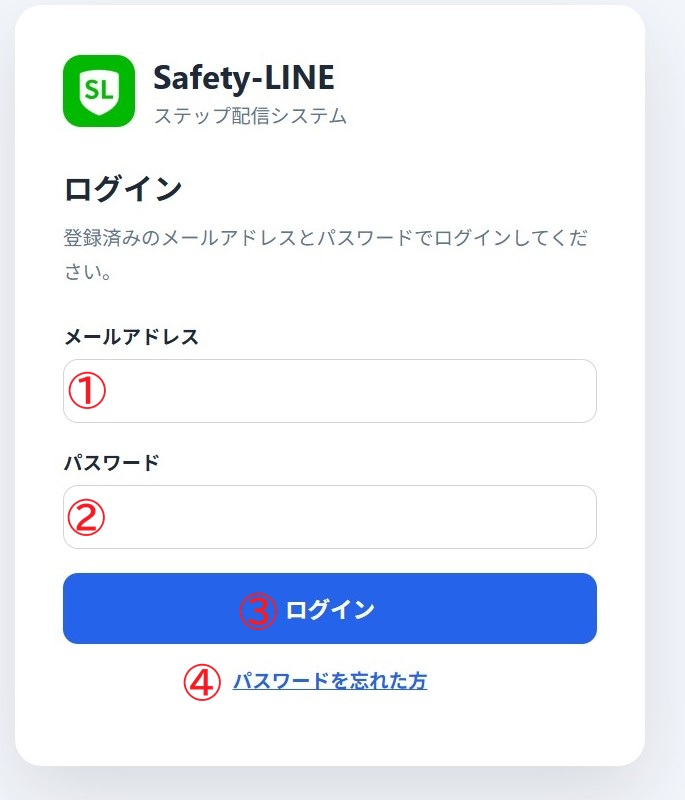
- 登録済みの管理者メールアドレスを入力します。
- 設定したパスワードを入力します。
- 「ログイン」をクリックすると管理画面に移動します。
- パスワードを忘れた場合は、再設定リンクから手続きを行います。
ダッシュボード画面
ダッシュボードでは、選択中のステップ配信アカウント全体の状態を確認できます。上部のプルダウンで操作対象のステップ配信アカウントを切り替えます。
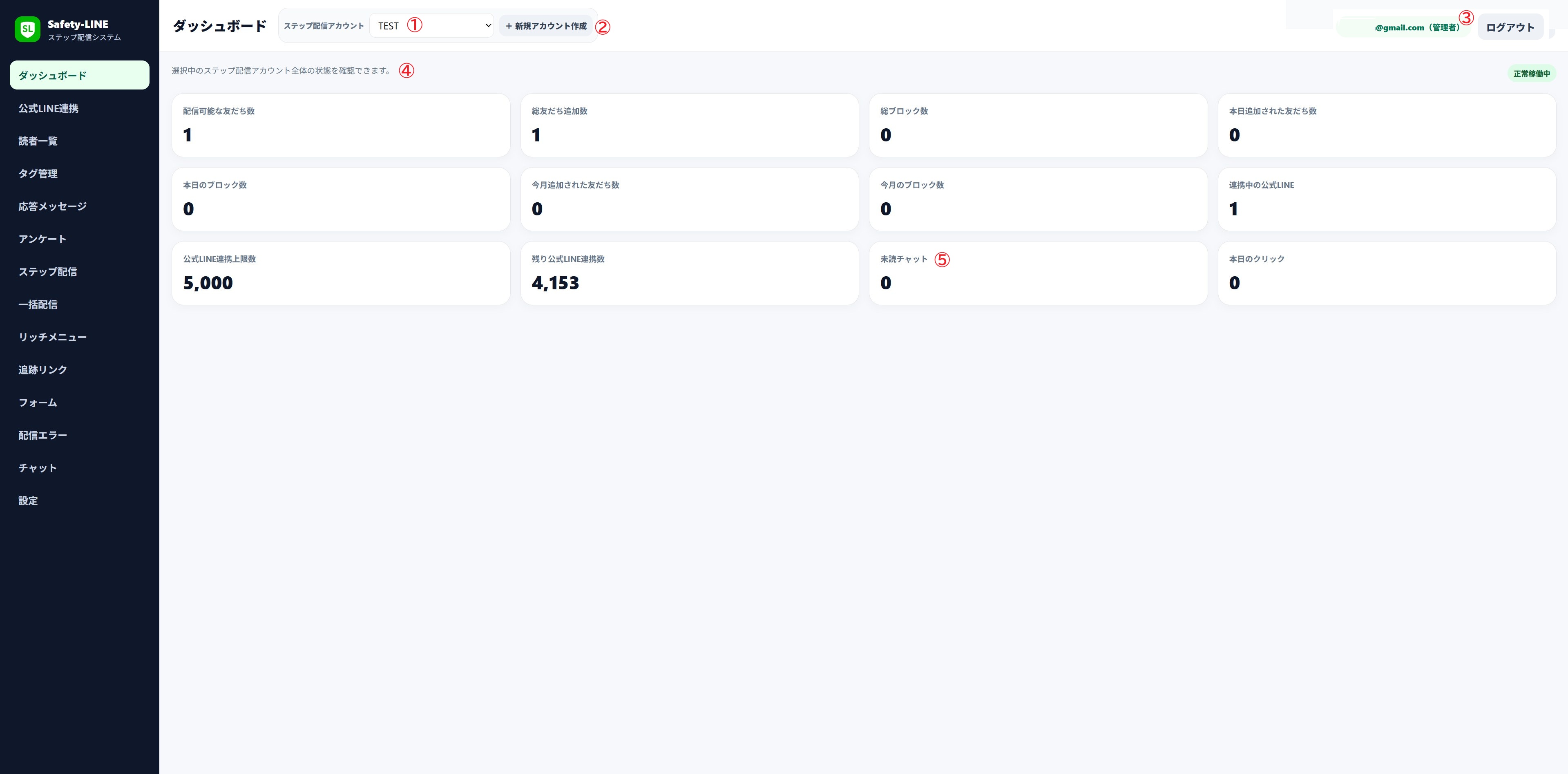
- 操作対象のステップ配信アカウントを選択します。選択中のアカウントに対して各メニューの操作が反映されます。
- 新しいステップ配信アカウントを作る場合は、「+新規アカウント作成」をクリックします。
- ログイン中のメールアドレス確認とログアウト操作を行います。
- 配信可能な友だち数、追加数、ブロック数など、運用状況の主要数値を確認します。
- 未読チャットやクリック数など、対応が必要な項目を確認します。
主な表示項目
| 配信可能な友だち数 | ブロックされておらず、配信対象として扱える読者数です。 |
|---|---|
| 総友だち追加数 | これまでに友だち追加された累計数です。 |
| 総ブロック数 | ブロックされた読者の累計数です。 |
| 本日追加された友だち数 | 当日追加された友だち数です。 |
| 本日のブロック数 | 当日ブロックされた数です。 |
| 今月追加された友だち数 | 今月追加された友だち数です。 |
| 今月のブロック数 | 今月ブロックされた数です。 |
| 連携中の公式LINE | 現在有効に連携されている公式LINE数です。 |
| 公式LINE連携上限数 | 現在のアカウントで連携可能な公式LINE数の上限です。 |
| 残り公式LINE連携数 | あと何個の公式LINEを連携できるかを表示します。 |
| 未読チャット | 未読状態のチャット数です。 |
| 本日のクリック | 当日クリックされた追跡・計測リンク数です。 |
公式LINE連携画面・公式LINE側の連携方法
公式LINE連携画面では、LINE公式アカウントのMessaging API情報を登録します。Safety-LINE側にChannel IDとChannel secretを登録し、Safety-LINEで表示されたWebhook URLを公式LINE側に設定します。
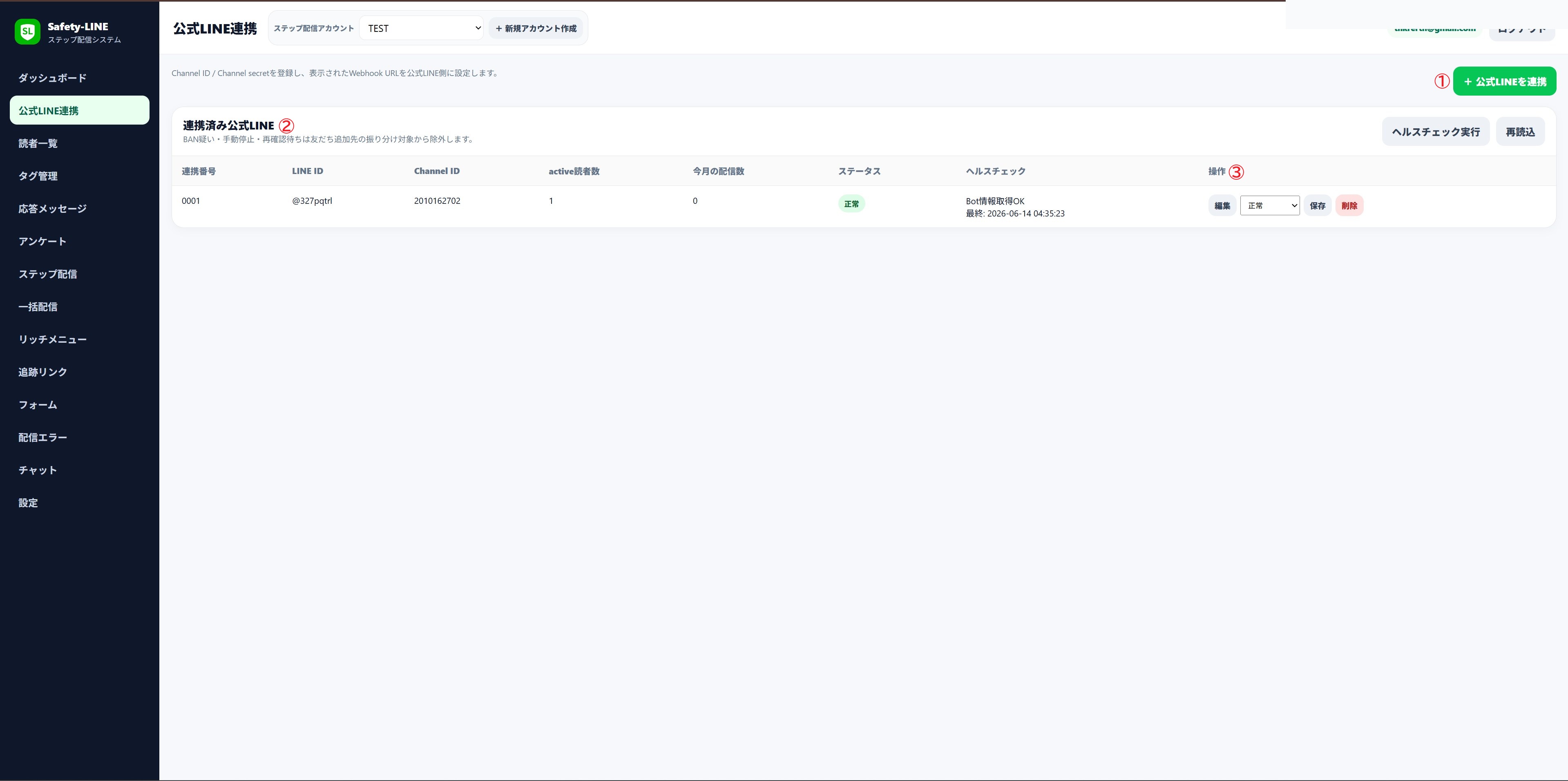
- 公式LINEを追加する場合は「+ 公式LINEを連携」をクリックします。
- 連携済みの公式LINEは一覧で状態を確認できます。正常・停止・BAN疑いなどの状態を確認してください。
- 登録内容の編集や削除が必要な場合は、対象行の操作ボタンを使用します。
Safety-LINE側で登録する項目
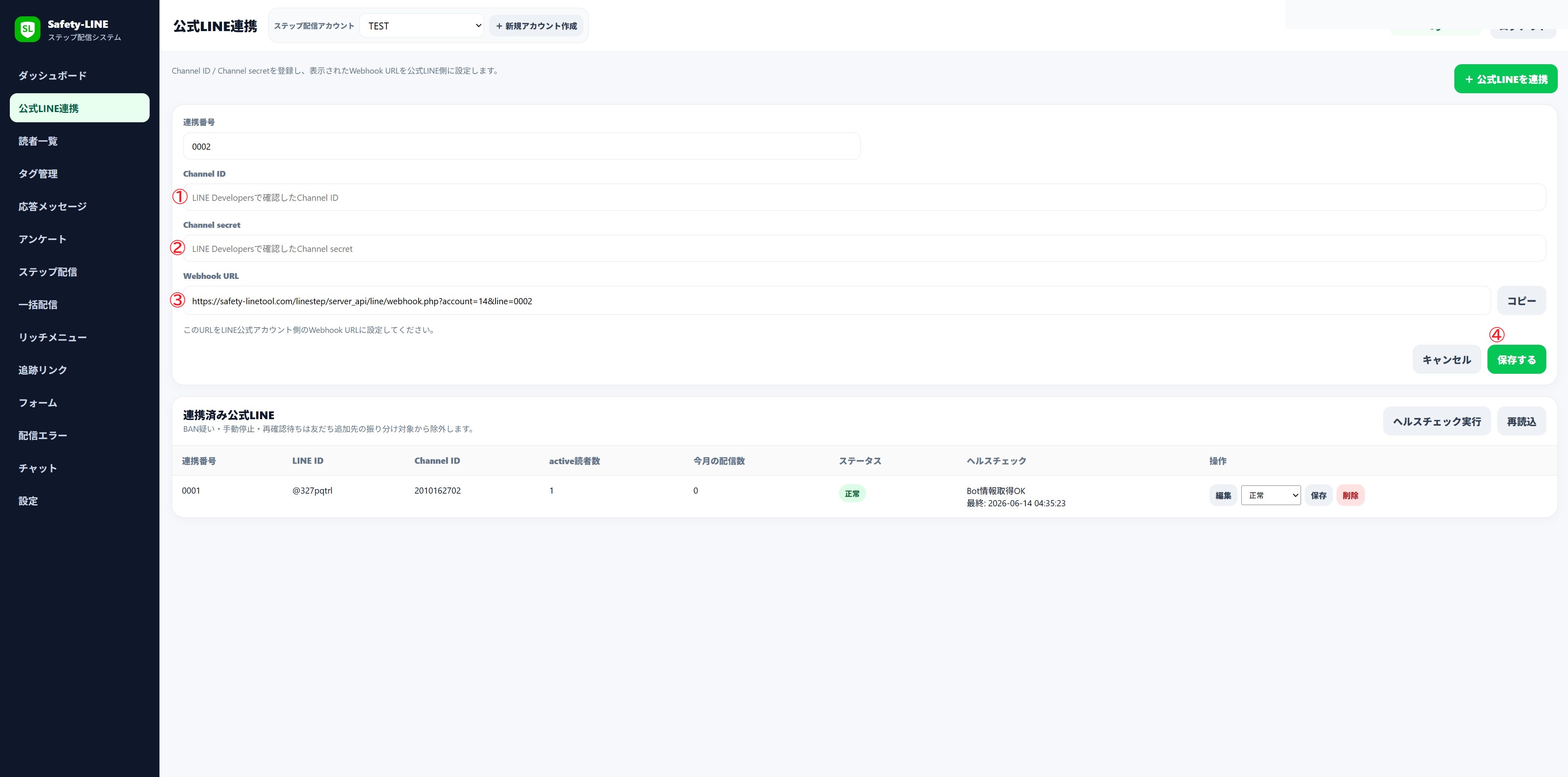
- LINE Developersで確認したChannel IDを入力します。
- Channel secretを入力します。入力間違いがあると送信やWebhook連携が動作しません。
- 表示されたWebhook URLをコピーし、公式LINE側のWebhook URL欄へ貼り付けます。
- 入力内容を確認して保存します。
| 連携番号 | ステップ配信アカウント内で自動採番される番号です。0001、0002のように表示されます。 |
|---|---|
| Channel ID | LINE DevelopersまたはLINE公式アカウント管理画面のMessaging API設定で確認できるIDです。 |
| Channel secret | Messaging API設定で確認できる秘密キーです。 |
| Webhook URL | Safety-LINEが自動発行するURLです。公式LINE側のWebhook URL欄に貼り付けます。 |
| ステータス | 正常、BAN疑い、手動停止、再確認待ち、削除済みなどの状態を確認します。 |
| active読者数 | ブロックされていない配信可能読者数です。追跡リンクの振り分け判定にも使われます。 |
公式LINE側の操作手順
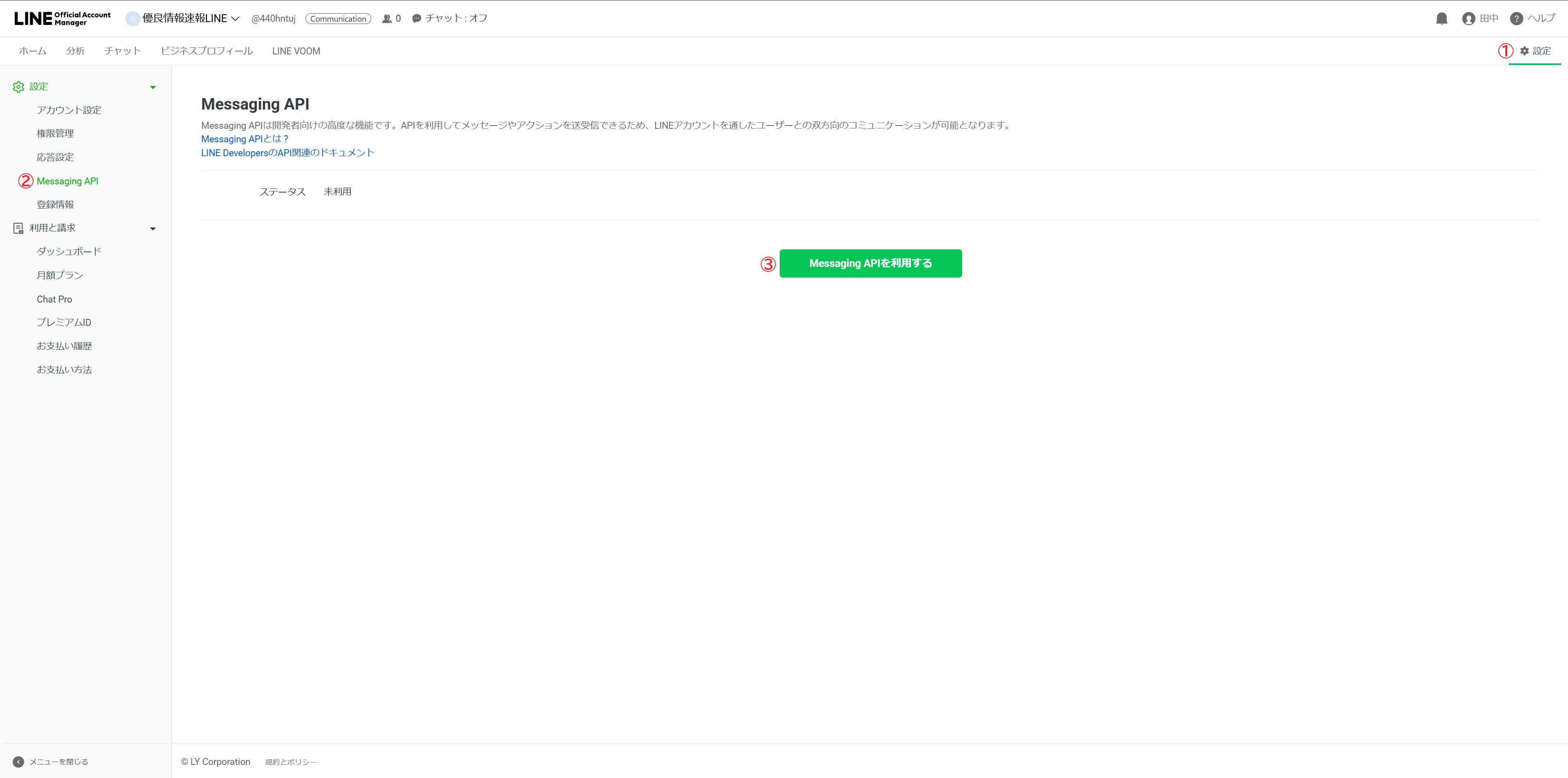
- LINE公式アカウント管理画面で、連携したい公式LINEの設定を開きます。
- Messaging APIの設定画面へ進みます。
- 「Messaging APIを利用する。」をクリックします。
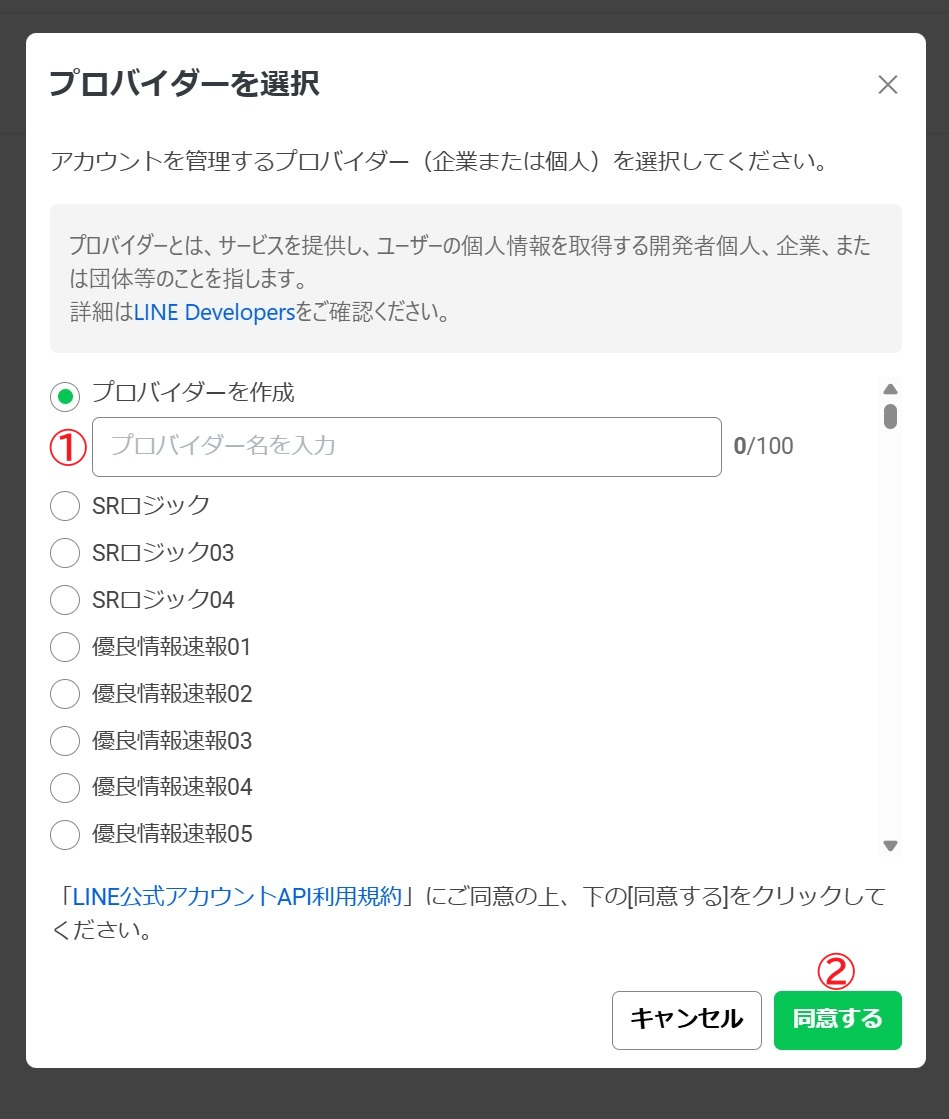
- 使用するプロバイダーを選択します。未作成の場合は新規作成します。
- 「同意する」をクリックします。
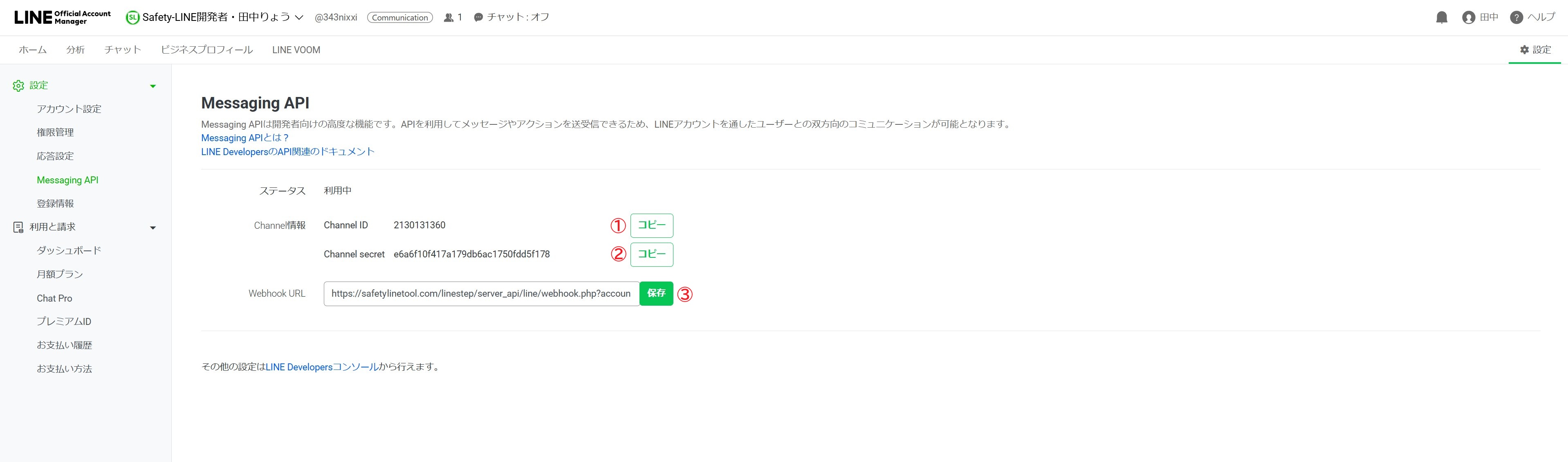
- Messaging API設定画面でChannel IDを確認し、Safety-LINEのChannel ID欄へ貼り付けます。
- Channel secretも同様に確認し、Safety-LINEのChannel secret欄へ貼り付けます。
- Webhook URL欄に、Safety-LINE側に表示されているWebhook URLを貼り付け、「保存」をクリックします。
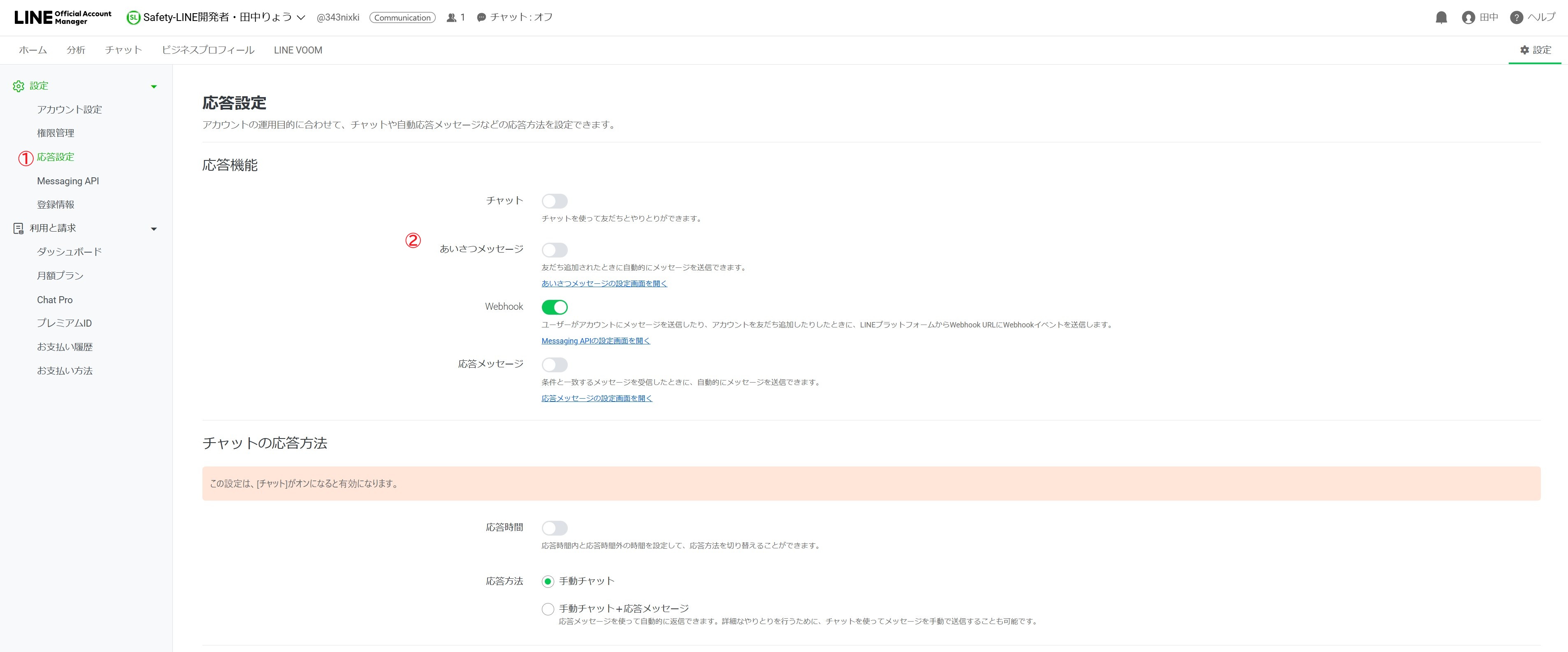
- 応答設定をクリックします。
- チャット、あいさつメッセージ、応答メッセージをオフにして、Webhookをオンにします。
読者一覧画面・詳細・タグ・状態
読者一覧では、友だち追加された読者を一覧で確認できます。名前、メールアドレス、公式LINE、連携番号、タグ、友だち追加日時、配信基準日時、状態などを確認できます。
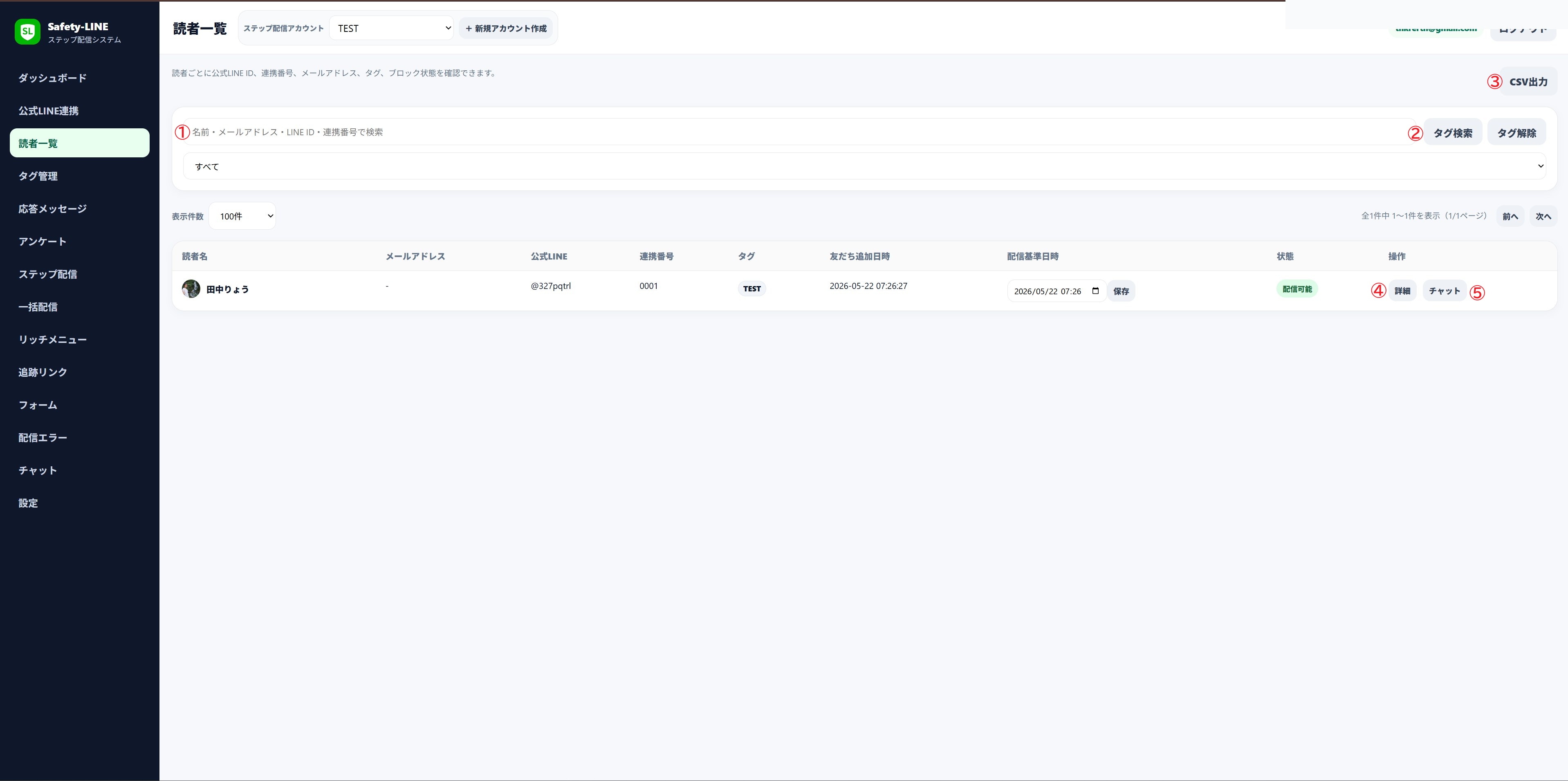
- キーワード検索で、名前・メールアドレスなどから読者を探します。
- 状態やタグを指定して、表示する読者を絞り込みます。
- 必要に応じてCSV出力を行います。
- 読者の詳細情報を確認する場合は「詳細」を開きます。
- その読者と個別にやり取りする場合は「チャット」をクリックします。
各読者の「詳細」をクリックすると次の画面が開きます。
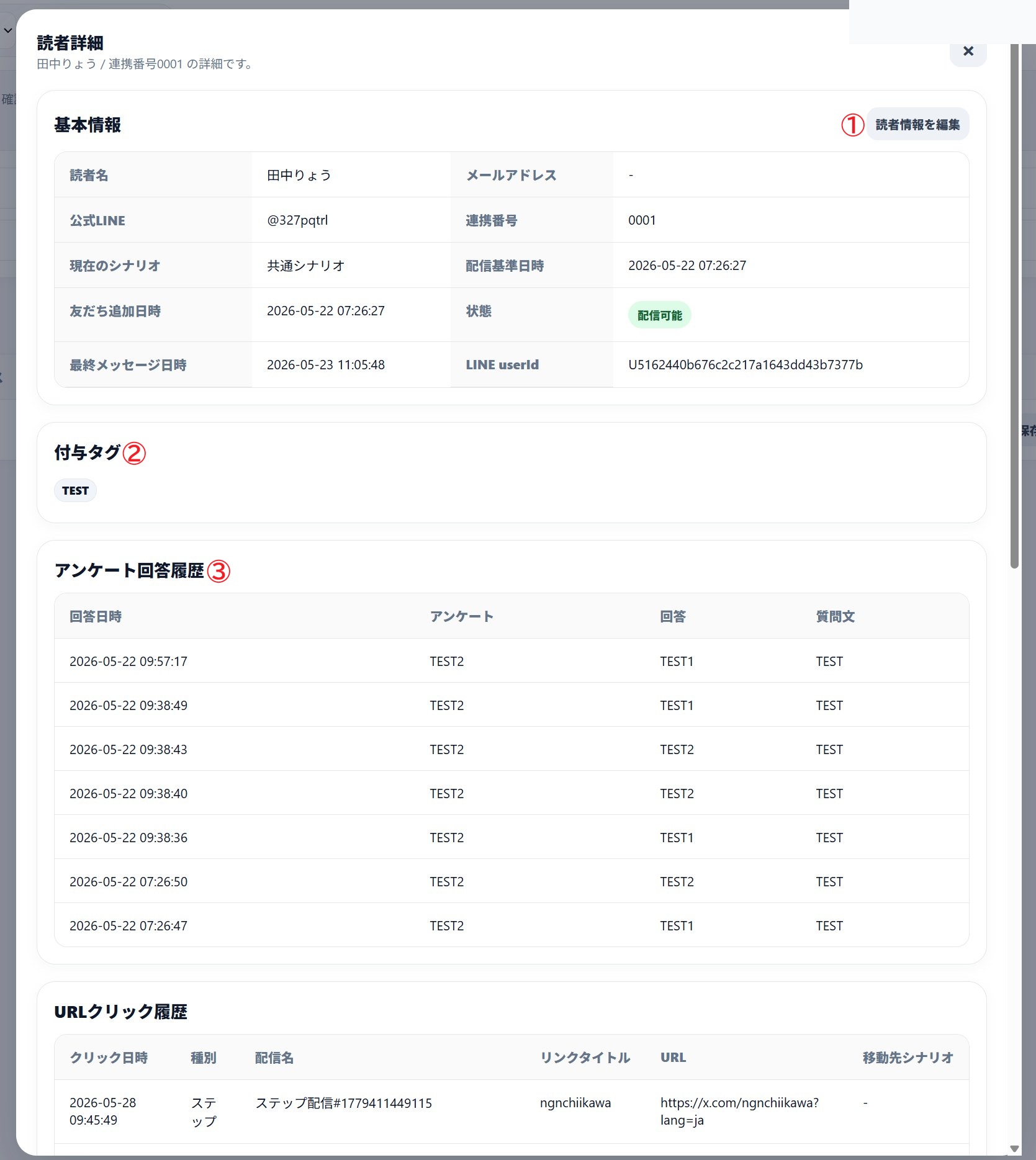
- 読者情報を変更する場合は「読者情報を編集」を開きます。
- 現在付与されているタグを確認します。
- アンケート回答やクリック履歴など、読者の反応履歴を確認します。
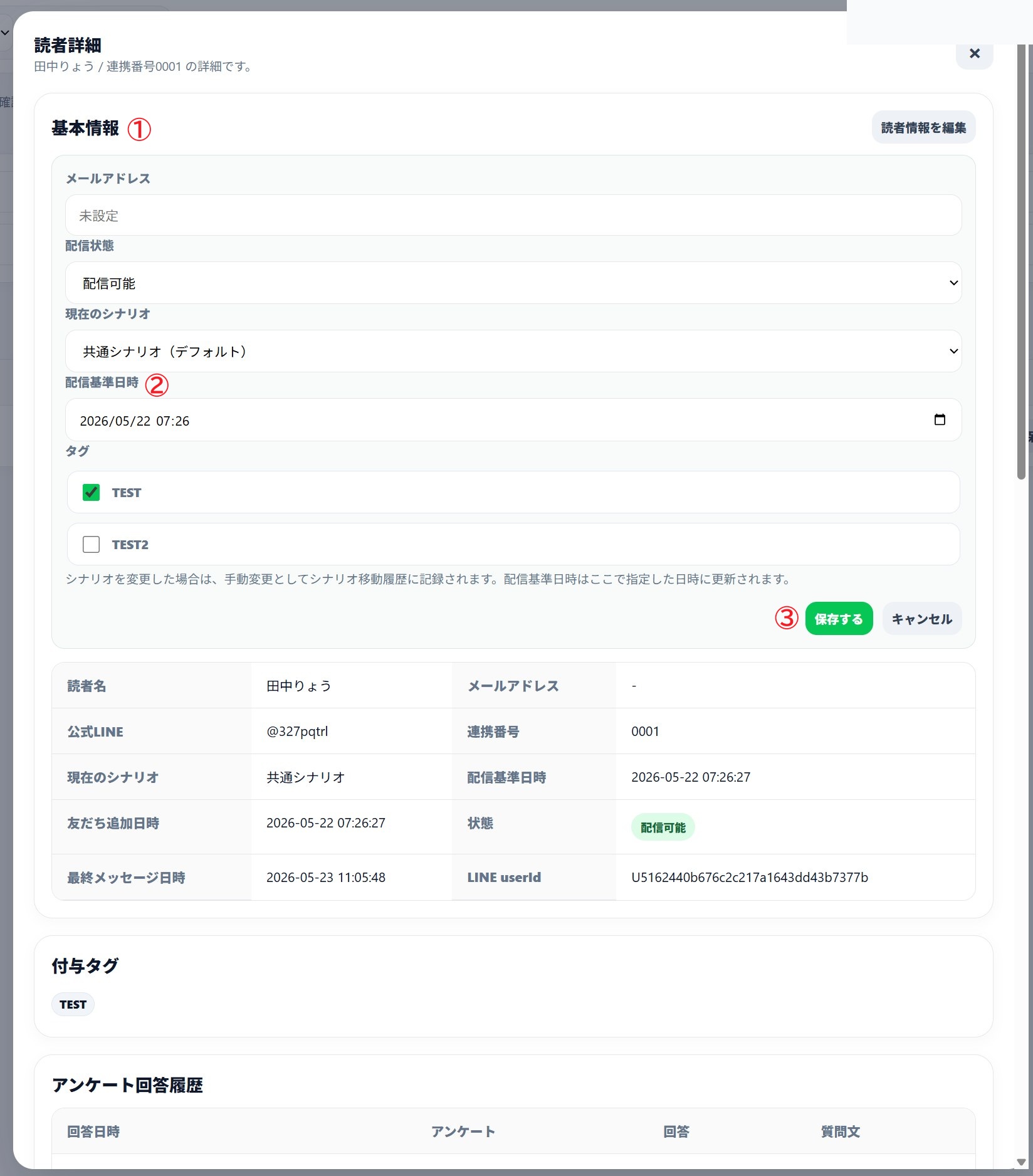
- メールアドレスなど、必要な読者情報を編集します。
- 状態や配信基準日時を確認します。ステップ配信の基準になるため、変更時は注意してください。
- 編集後は保存して反映します。
読者一覧画面で「タグ検索」をクリックすると次の画面が出てきます。
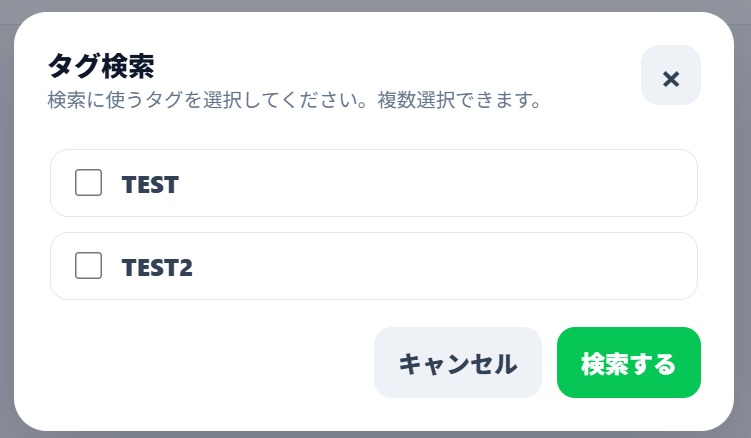
- 検索条件に使うタグを選択します。
- 複数タグを指定して絞り込むこともできます。
- 条件を指定したら「検索する」をクリックします。
タグ管理
タグ管理では、読者に付与するタグを作成・管理します。タグは読者検索、ステップ配信条件、一括配信条件、クリック時タグ付与、応答メッセージ、アンケートなどで使用します。
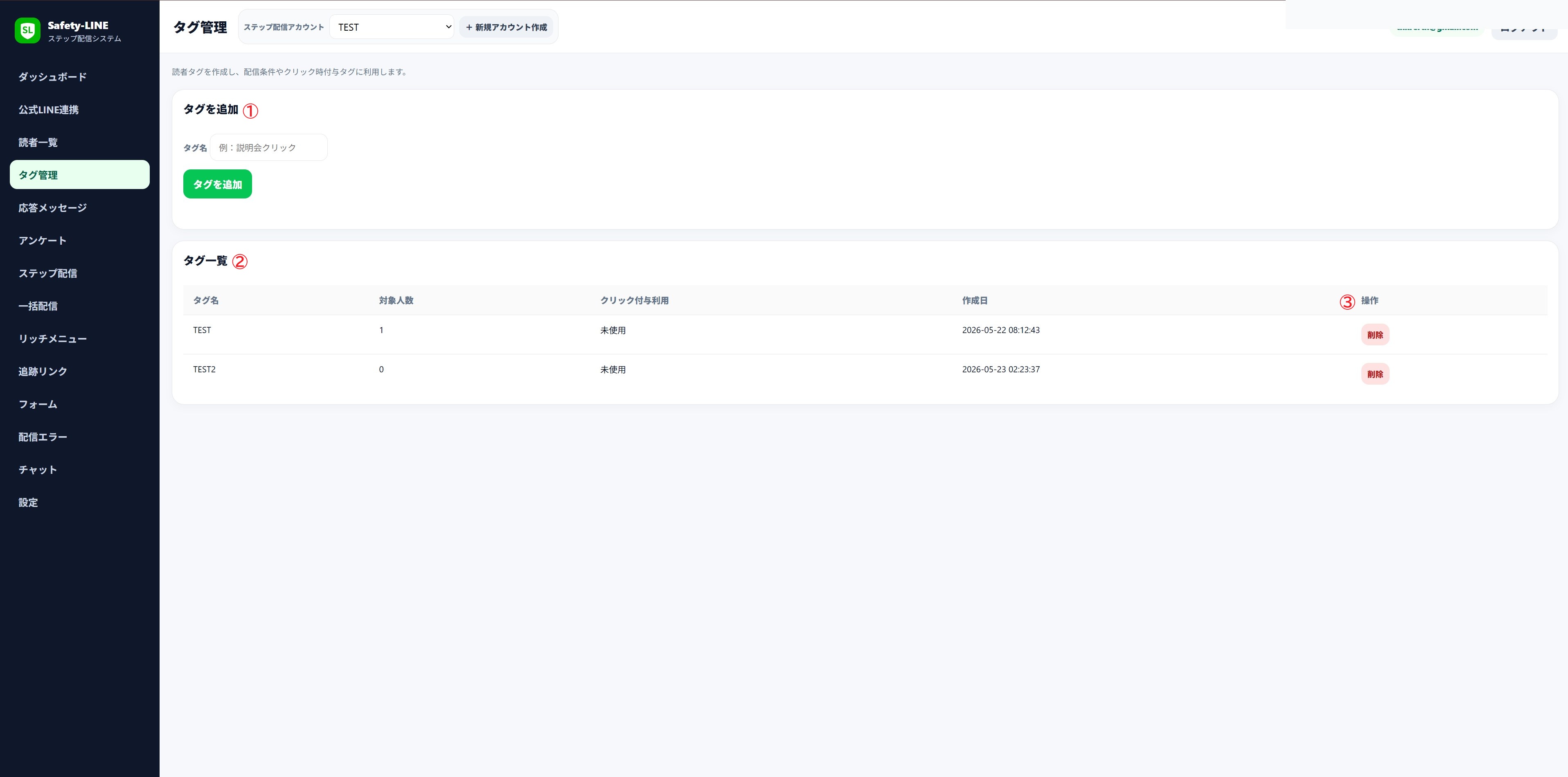
- 新しいタグを作成します。読者分類や配信条件に使う名前を設定します。
- 作成済みタグの一覧を確認します。
- タグの削除は、対象タグの削除ボタンから行います。
タグの使い道
- 読者に手動でタグを付ける。
- ステップ配信で「タグを持つ読者に配信」「タグを持つ読者には配信しない」を設定する。
- 一括配信で配信対象を絞り込む。
- URLクリック時にタグを自動付与する。
- 応答メッセージ送信時にタグを付与する。
- アンケート回答ごとにタグを付与する。
応答メッセージ
応答メッセージでは、ユーザーから受信したメッセージがキーワードと一致した時に、自動で返信する内容を設定します。
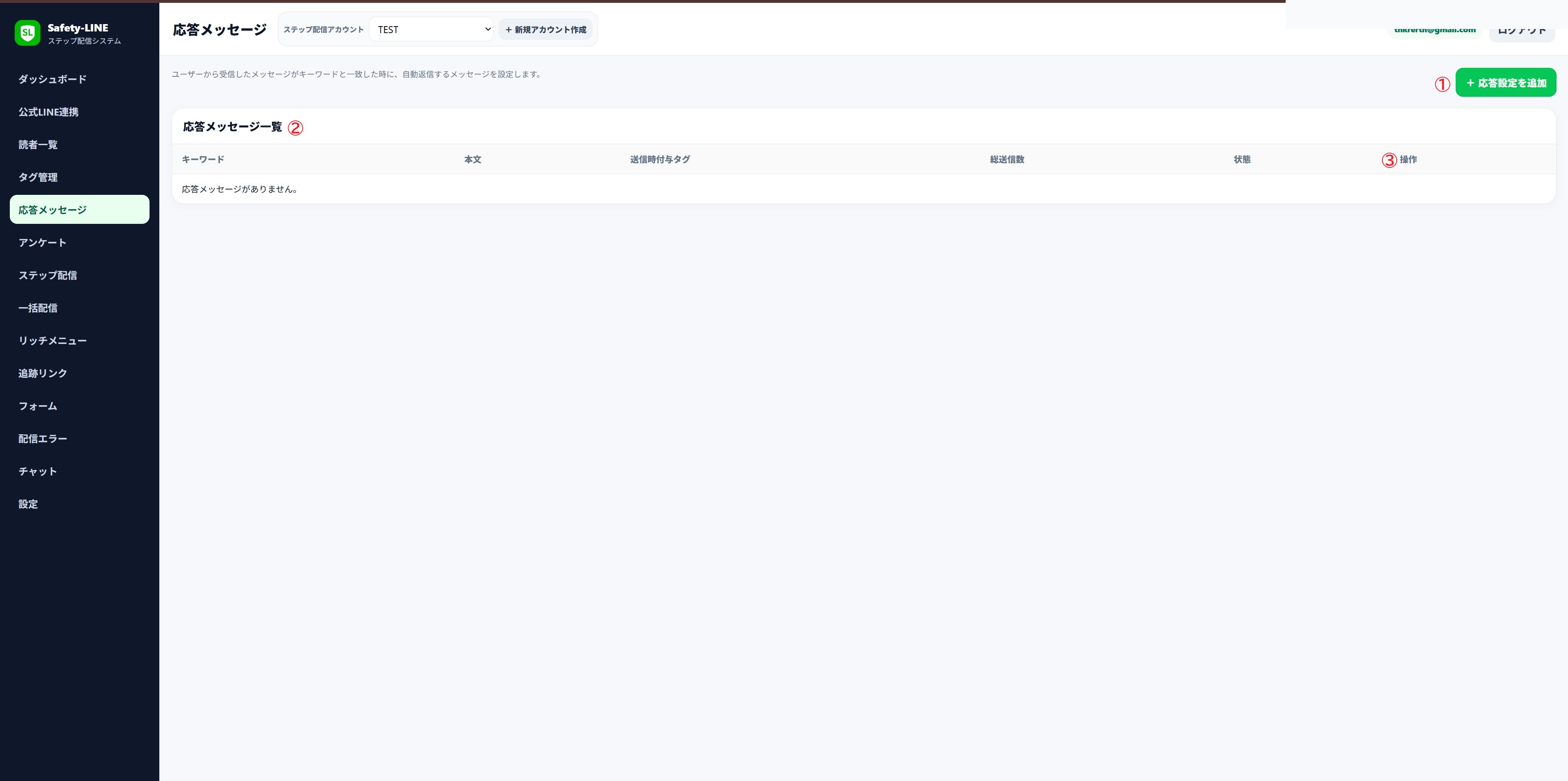
- 新しい応答メッセージを作成します。
- 登録済みの応答メッセージを一覧で確認します。
- 編集・複製・削除は、対象行の操作ボタンから行います。
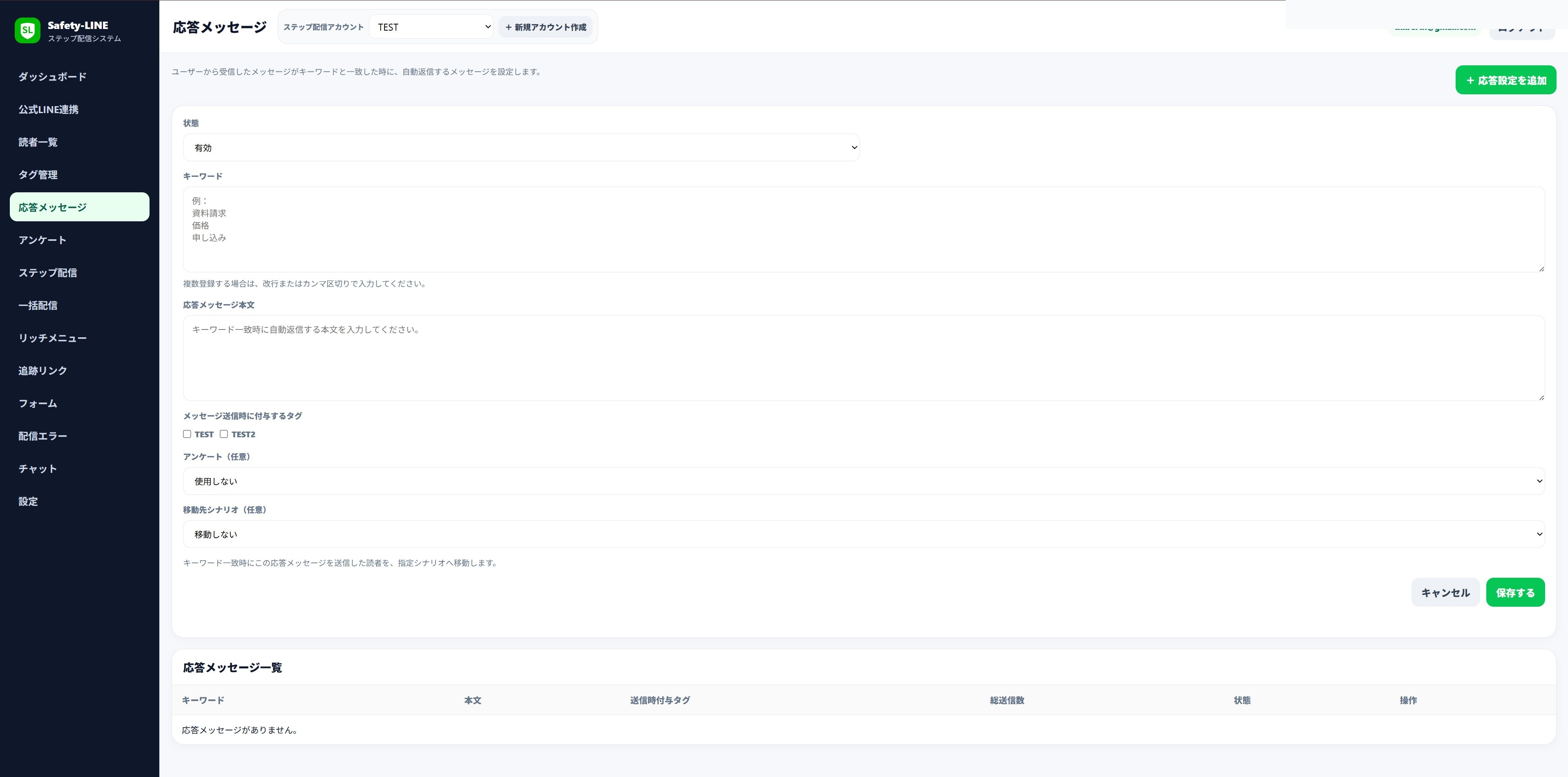
主な設定項目
| 状態 | 有効・無効を切り替えます。 |
|---|---|
| キーワード | ユーザーが送信したメッセージと一致させる文字です。 |
| 応答メッセージ本文 | キーワード一致時に自動返信する本文です。 |
| メッセージ送信時に付与するタグ | 応答メッセージ送信時に読者へ付与するタグです。 |
| アンケート | 応答メッセージにアンケートを付ける場合に選択します。 |
| 応答後の移動先シナリオ | キーワード一致時に読者を別シナリオへ移動する場合に設定します。 |
アンケート
アンケートでは、LINEトーク上にボタン形式の選択肢を表示し、回答ごとにタグ付与やシナリオ移動を設定できます。
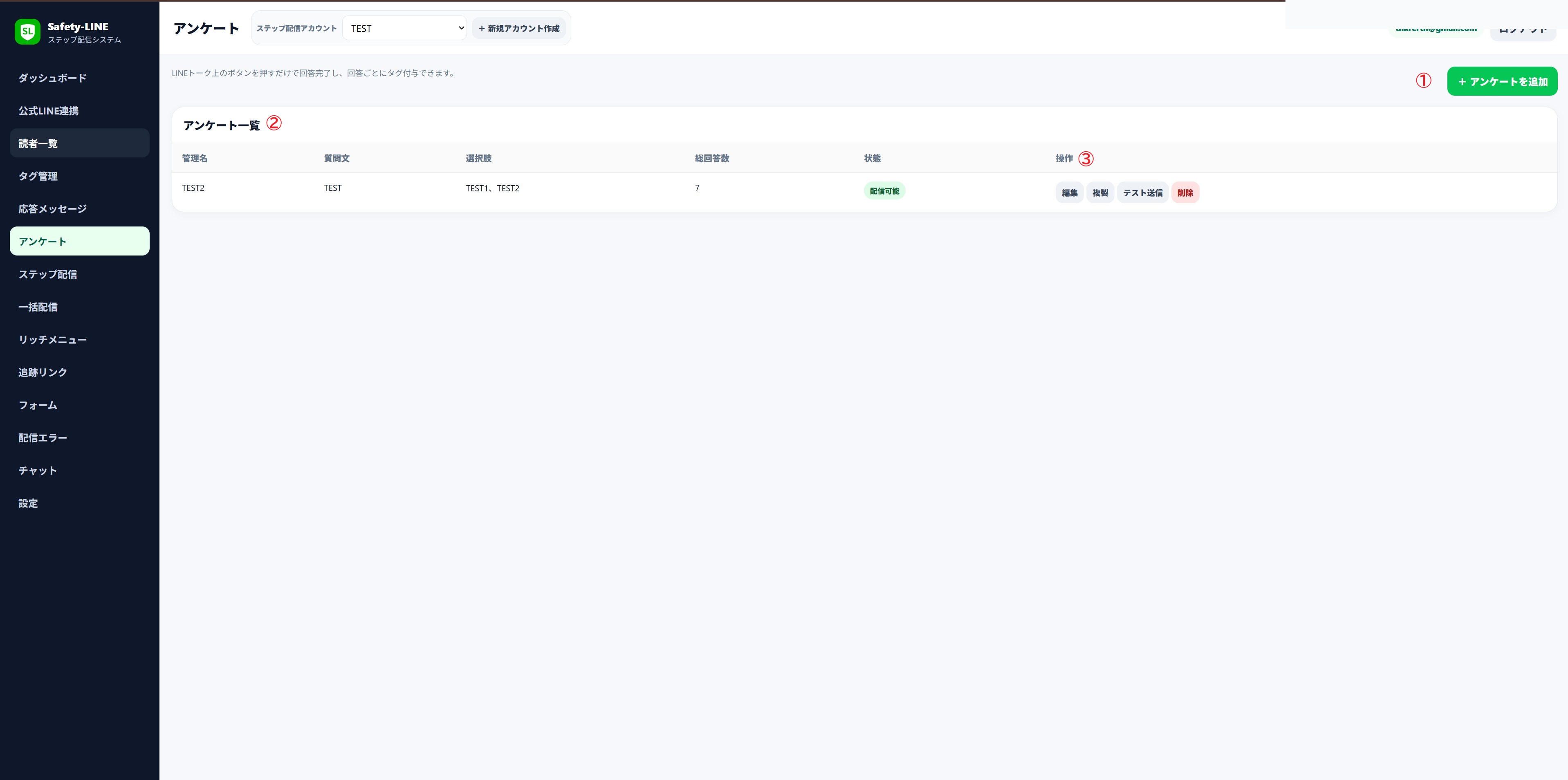
- 新しいアンケートを作成します。
- 作成済みアンケートの一覧を確認します。
- 編集・複製・削除は、対象行の操作ボタンから行います。
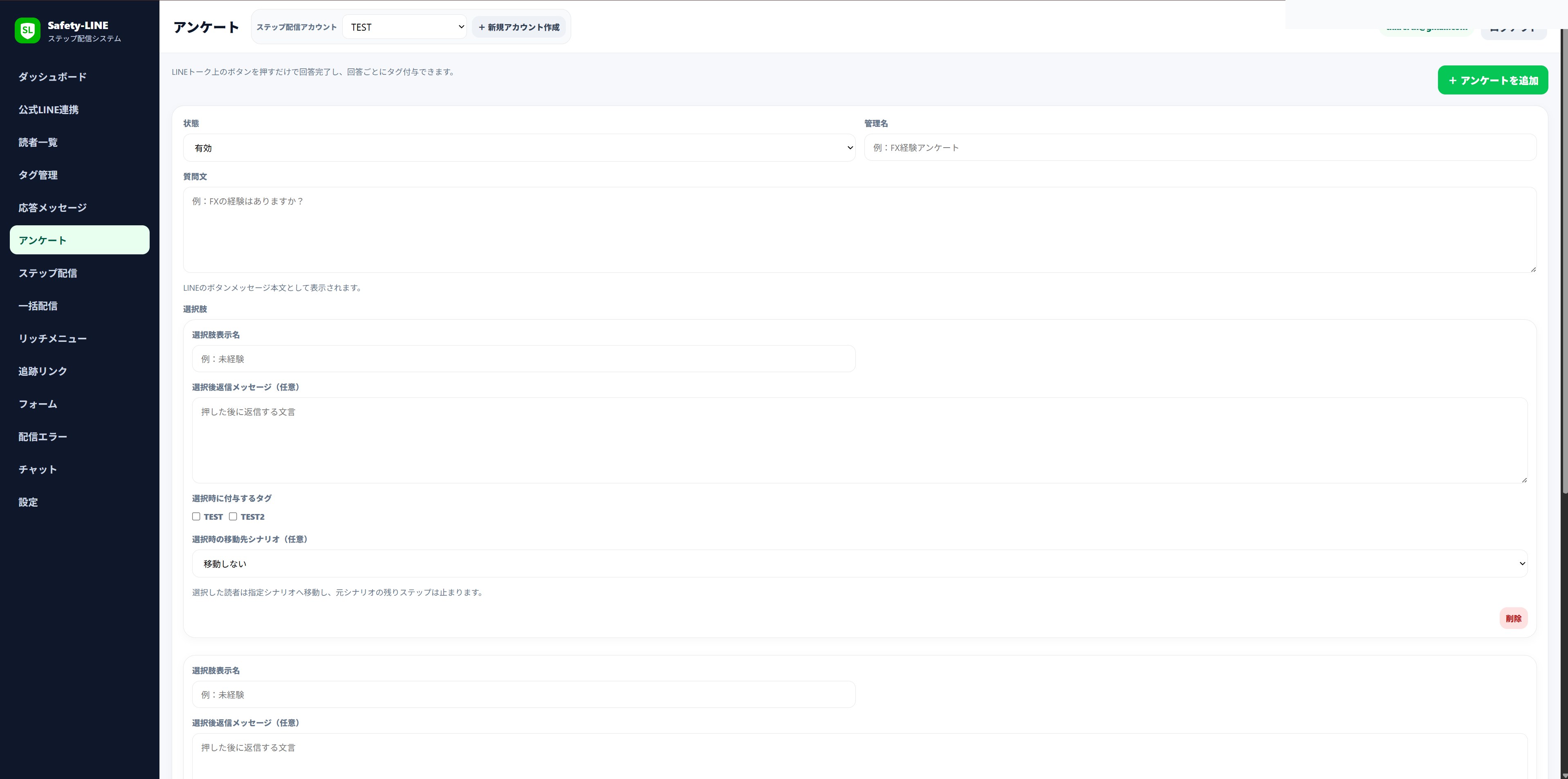
主な設定項目
| 管理名 | 管理画面上で識別する名称です。 |
|---|---|
| 質問文 | LINE上に表示するアンケート本文です。 |
| 選択肢 | 2〜4個まで設定できます。 |
| 選択時に付与するタグ | その選択肢を押した読者に付与するタグです。 |
| 選択時の移動先シナリオ | 回答後に読者を別シナリオへ移動させる場合に設定します。 |
ステップ配信
ステップ配信では、友だち追加日時または配信基準日時を起点に、指定タイミングで自動配信するメッセージを設定します。
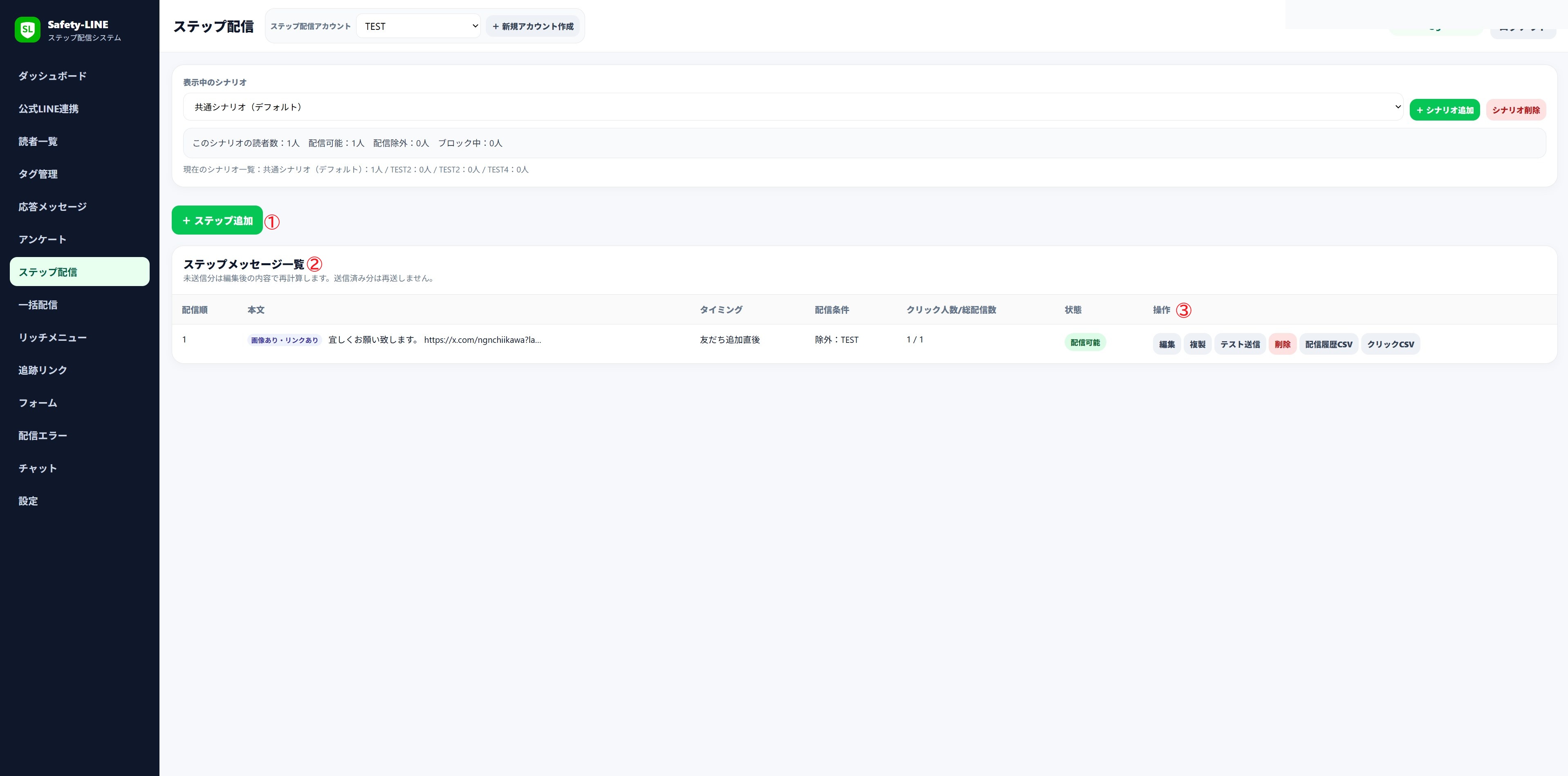
- 新しいステップメッセージを作成します。
- 登録済みのステップは配信順に並びます。配信タイミングに誤りがないか確認してください。
- 既存ステップの編集・複製・削除は、対象行の操作ボタンから行います。
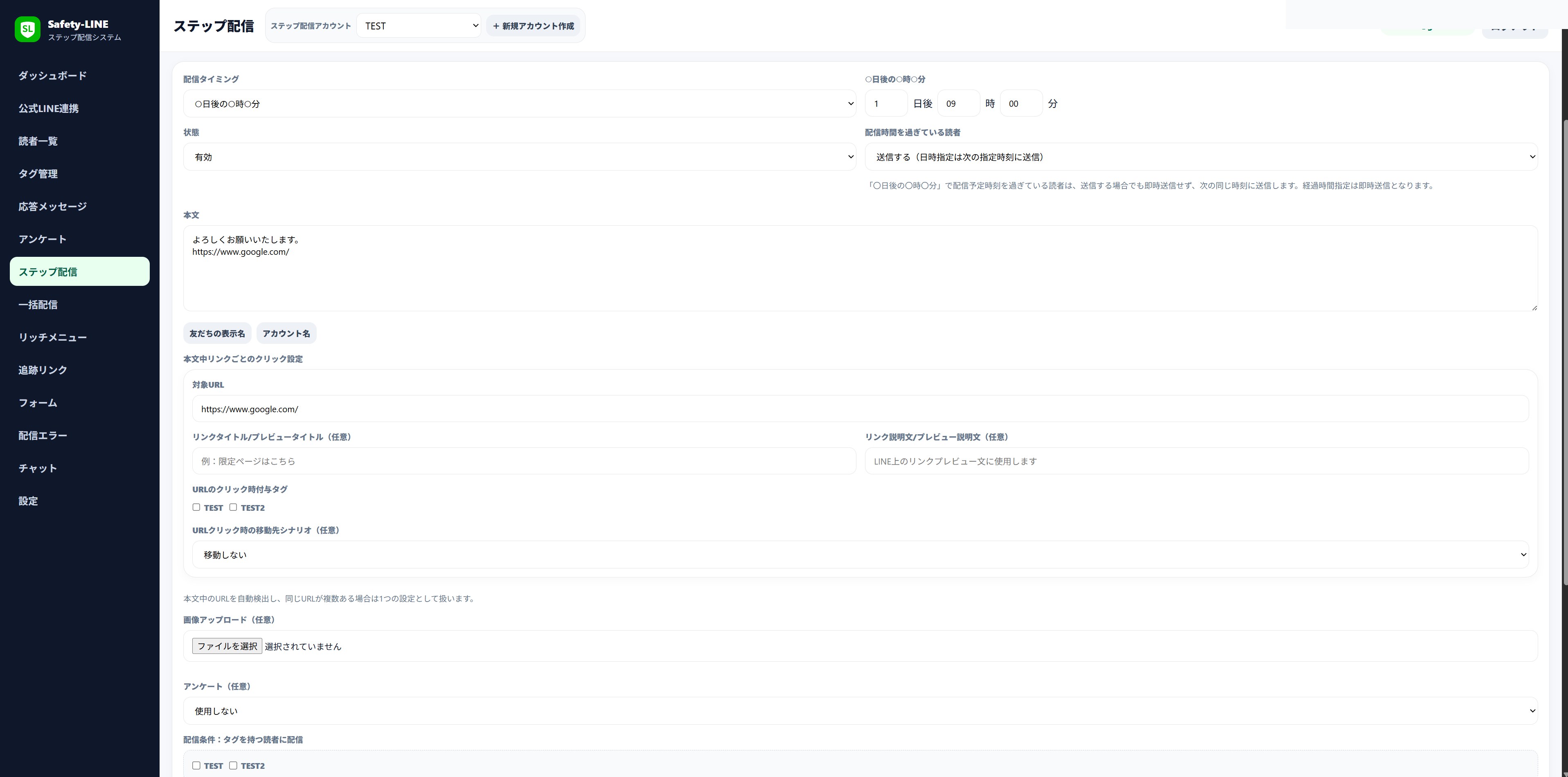
主な設定項目
| 配信タイミング | 「〇日後の〇時〇分」または「〇日〇時間〇分後」で指定します。 |
|---|---|
| 〇日後の〇時〇分 | 友だち追加日を起点に、指定日数後の指定時刻に配信します。 |
| 〇日〇時間〇分後 | 友だち追加日時から指定時間が経過したタイミングで配信します。 |
| 配信時間を過ぎている読者 | 設定変更時に既に時刻を過ぎている読者へ送るかどうかを決めます。 |
| 本文 | 送信するテキスト本文です。本文内のURLはクリック計測URLに変換されます。 |
| 画像アップロード | 画像を送信できます。本文なしで画像のみの配信も可能です。 |
| 画像クリック先URL | 画像タップ時に開くURLです。設定するとクリック計測URLに変換されます。 |
| 画像プレビュータイトル/説明 | 画像リンク送信時のプレビュー表示に使います。 |
| 本文中リンクごとのクリック設定 | 本文内URLごとにクリック時付与タグなどを設定します。 |
| 画像クリック時付与タグ | 画像リンクをクリックした読者に付与するタグです。複数選択できます。 |
| アンケート | 配信メッセージにアンケートボタンを付ける場合に選択します。 |
| 配信条件:タグを持つ読者に配信 | 指定タグを持つ読者だけに配信します。 |
| 配信条件:タグを持つ読者には配信しない | 指定タグを持つ読者を配信対象から除外します。 |
| 配信された読者にタグをつける | メッセージ配信完了後に読者へ自動付与するタグです。 |
テスト送信
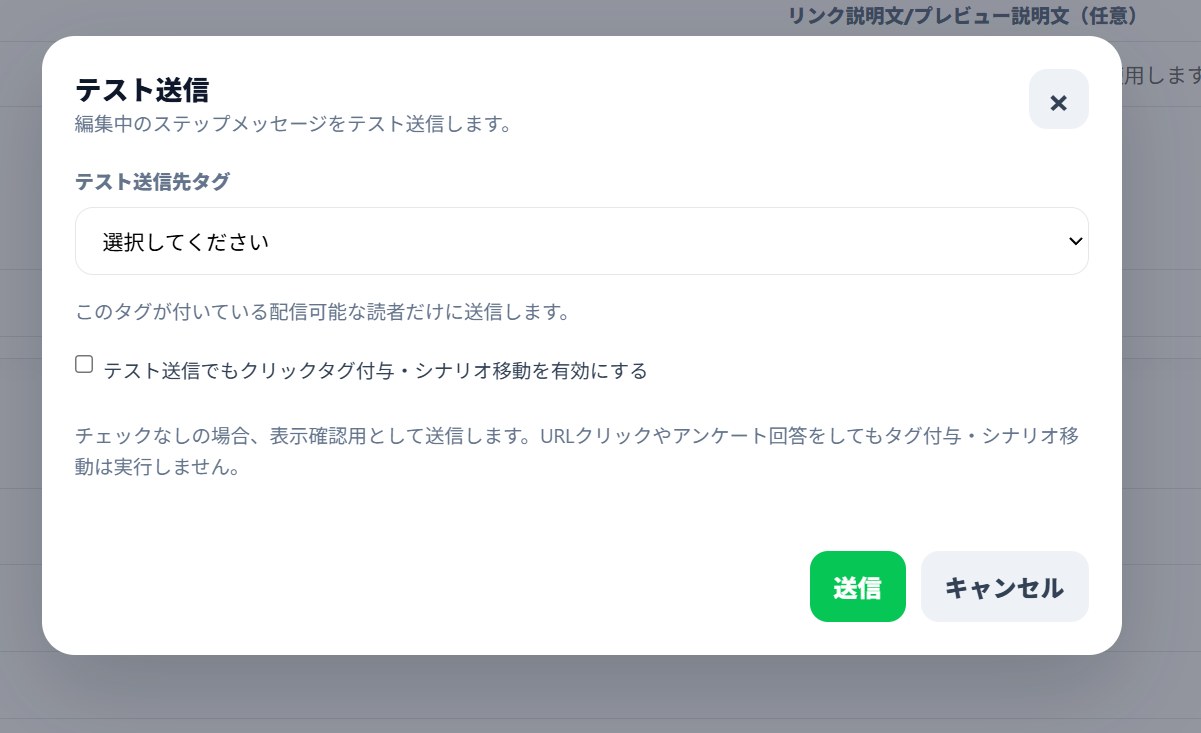
- テスト送信先を指定します。
- 実際に送られる内容を確認します。
- 問題なければテスト送信を実行します。
一括配信
一括配信では、選択中のステップ配信アカウントの読者に対して、即時送信または予約送信でメッセージを配信できます。
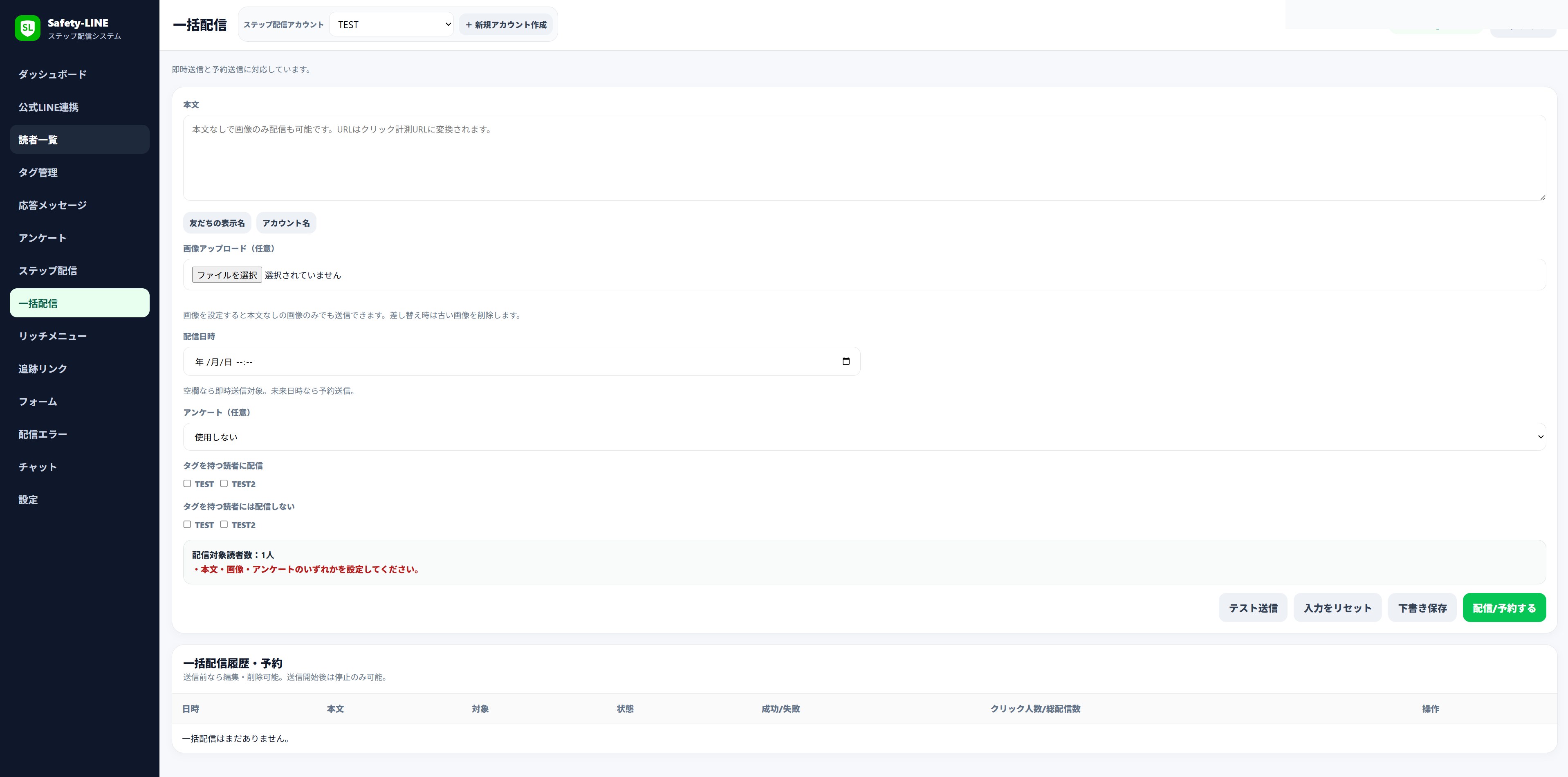
主な設定項目
| 本文 | 送信するテキスト本文です。URLはクリック計測URLへ変換されます。 |
|---|---|
| 画像アップロード | 画像を付けて配信できます。本文なしで画像のみ配信も可能です。 |
| 画像クリック先URL | 画像をタップした時に開くURLです。クリック計測対象になります。 |
| 画像プレビュータイトル/説明 | 画像リンクのプレビュー表示に使用します。 |
| 画像クリック時付与タグ | 画像クリック時に付与するタグです。複数選択できます。 |
| アンケート | 一括配信にアンケートボタンを付ける場合に選択します。 |
| タグを持つ読者に配信 | 指定タグを持つ読者だけへ配信します。 |
| タグを持つ読者には配信しない | 指定タグを持つ読者を除外して配信します。 |
| 送信日時 | 送信日時を入力します。未指定の場合は即時送信となります。 |
配信結果
履歴では、配信日時、本文、対象、状態、成功/失敗、クリック人数/総配信数などを確認できます。
リッチメニュー機能
リッチメニューでは、LINEトーク画面下部に表示するメニュー画像と、タップ領域ごとの動作を設定します。保存すると、連携中の全公式LINEへ反映されます。
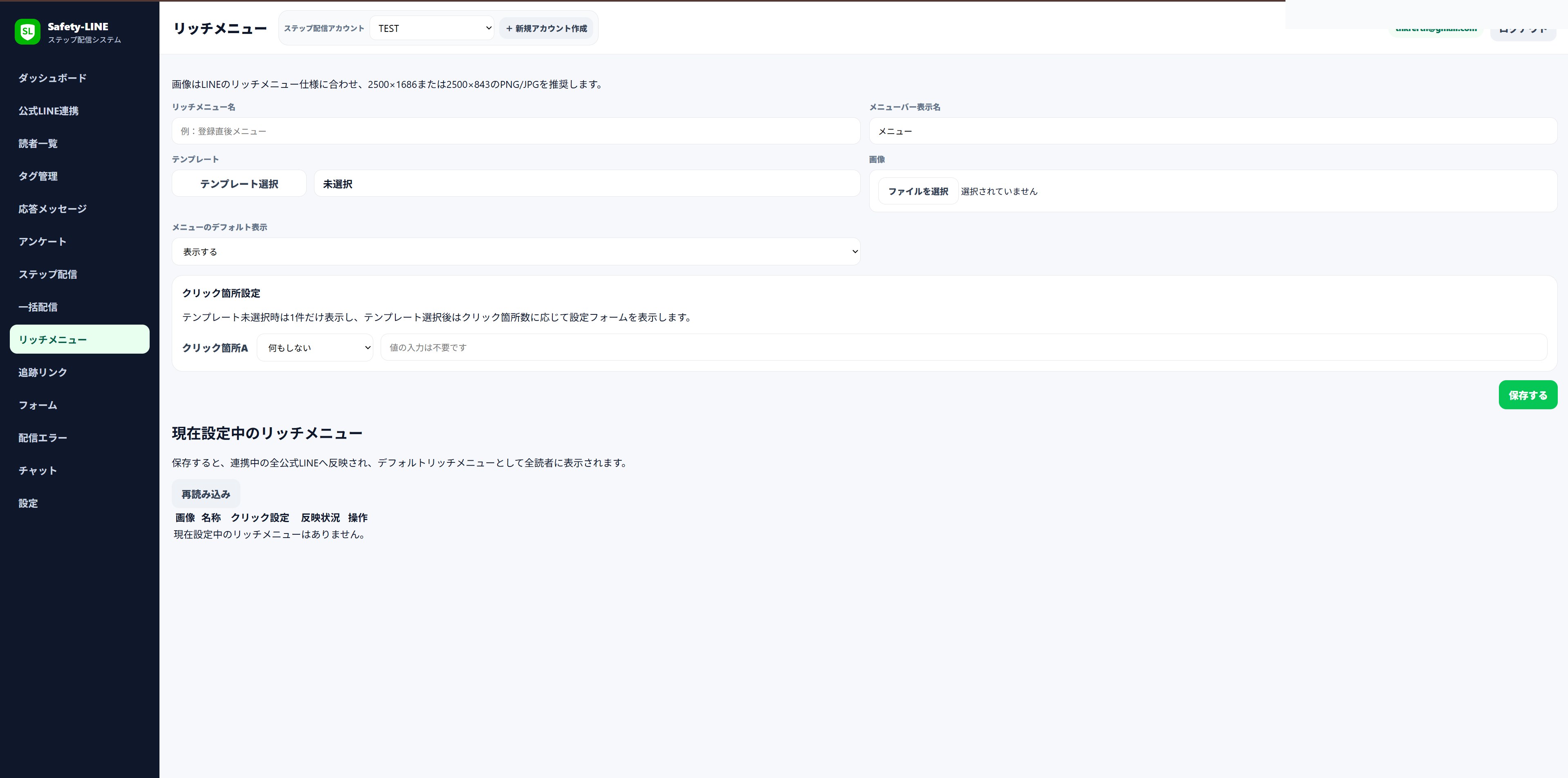
主な設定項目
| リッチメニュー名 | 管理画面で識別する名称です。 |
|---|---|
| 画像 | LINEのリッチメニュー仕様に合わせたPNG/JPG画像をアップロードします。 |
| テンプレート | タップ領域の分割パターンを選択します。 |
| クリック箇所設定 | 各領域をタップした時の動作を設定します。 |
| アクション | URLを開く、メッセージ送信などの動作を指定します。 |
追跡リンク画面
追跡リンクは、1ステップ配信アカウントにつき1つ発行されます。emailパラメータを付けることで、友だち追加後の読者情報にメールアドレスを紐づけます。
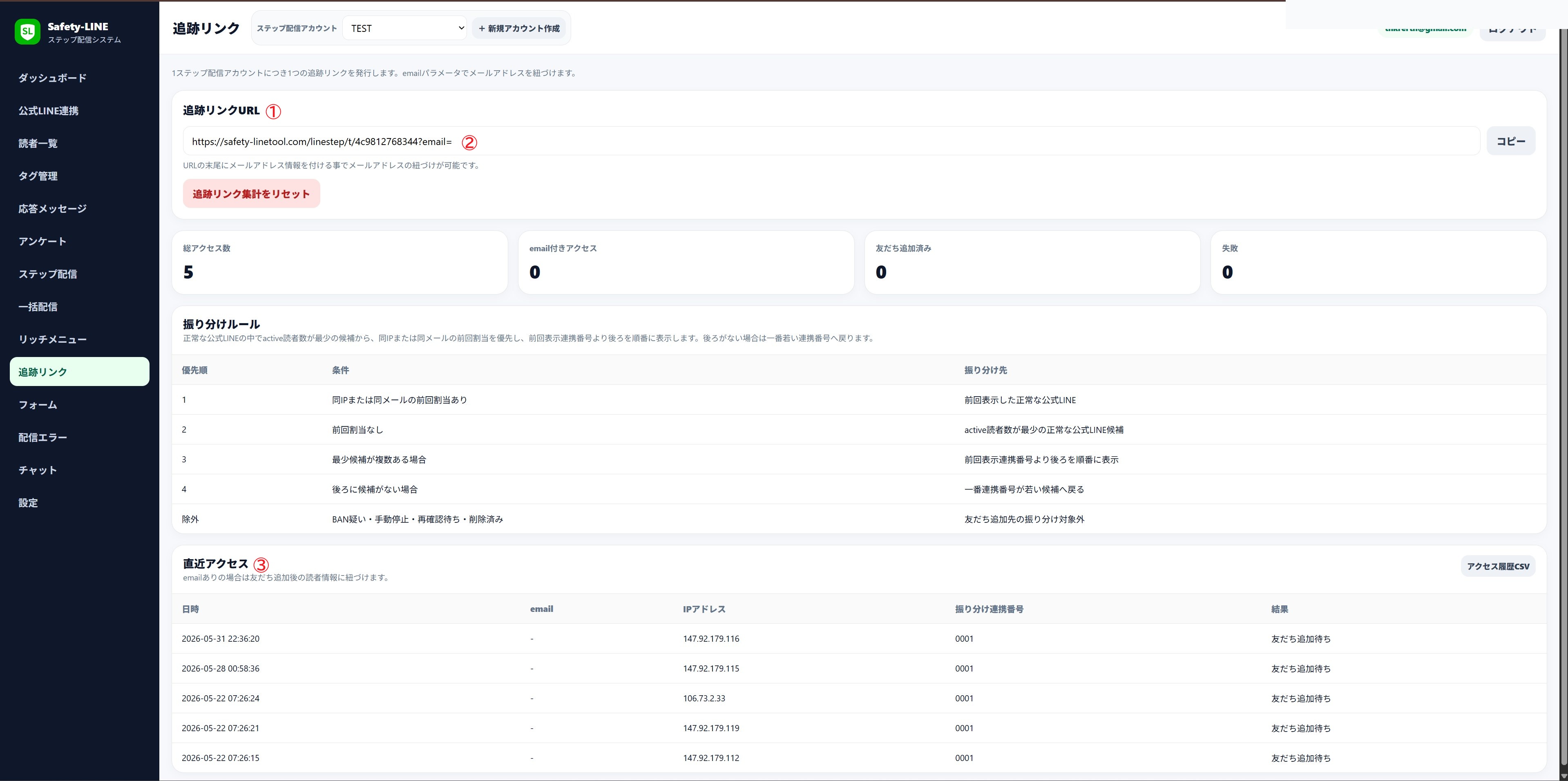
- 追跡リンクURLを確認します。LPや広告など公式LINEに誘導する際はこのリンクを使ってください。
- メールアドレスを付けて読者情報に紐づける場合は、URL末尾にemailパラメータを付けます。
- アクセス数や振り分け状況を確認します。
追跡リンクの使い方
- 表示された追跡リンクURLをコピーして、メールやLPに設置します。
- メールアドレスを紐づけたい場合は、URL末尾に「?email=メールアドレス」を付けます。
- メールアドレス内の@は「%40」としてエンコードされる場合があります。
- アクセス履歴では、日時、email、IPアドレス、振り分け連携番号、結果を確認できます。
URL例
https://safety-linetool.com/linestep/t/xxxxxx?email=test%40example.com振り分けルール
正常な公式LINEの中から、active読者数の少ない連携先の中でローテーションしながら表示します。BAN疑い・手動停止・再確認待ち・削除済みの公式LINEは振り分け対象から除外されます。
フォーム画面・フォーム作成方法
フォーム画面では、LINE配信内で使えるフォームタグと公開URLを発行できます。無料フォーム・有料フォームを作成でき、必要に応じてPayPalや銀行振込、自動返信、完了画面などを設定します。
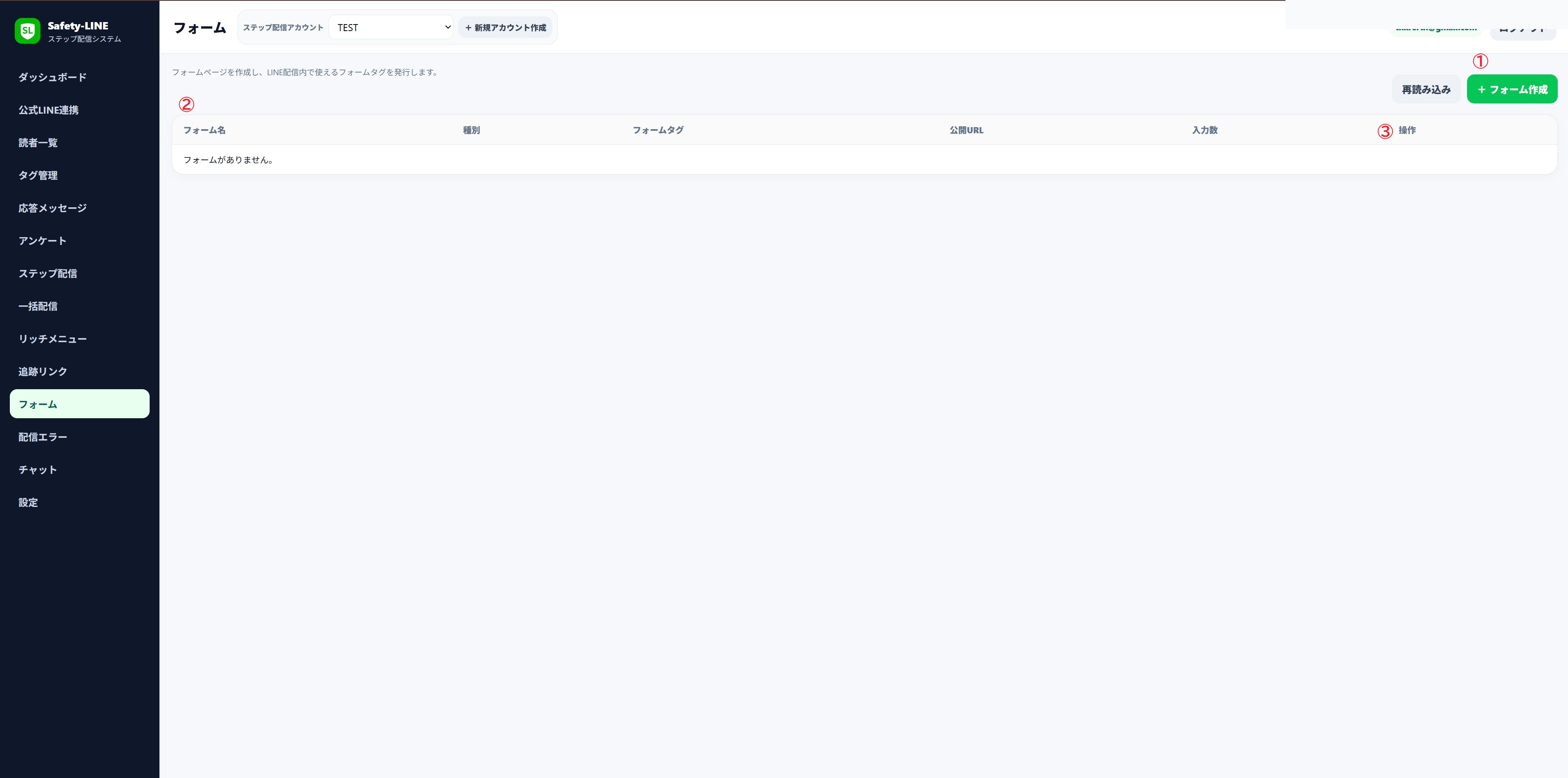
- 新しいフォームを作成します。
- 作成済みフォームを一覧で確認します。
- 編集、公開URL確認、複製などの操作を行います。
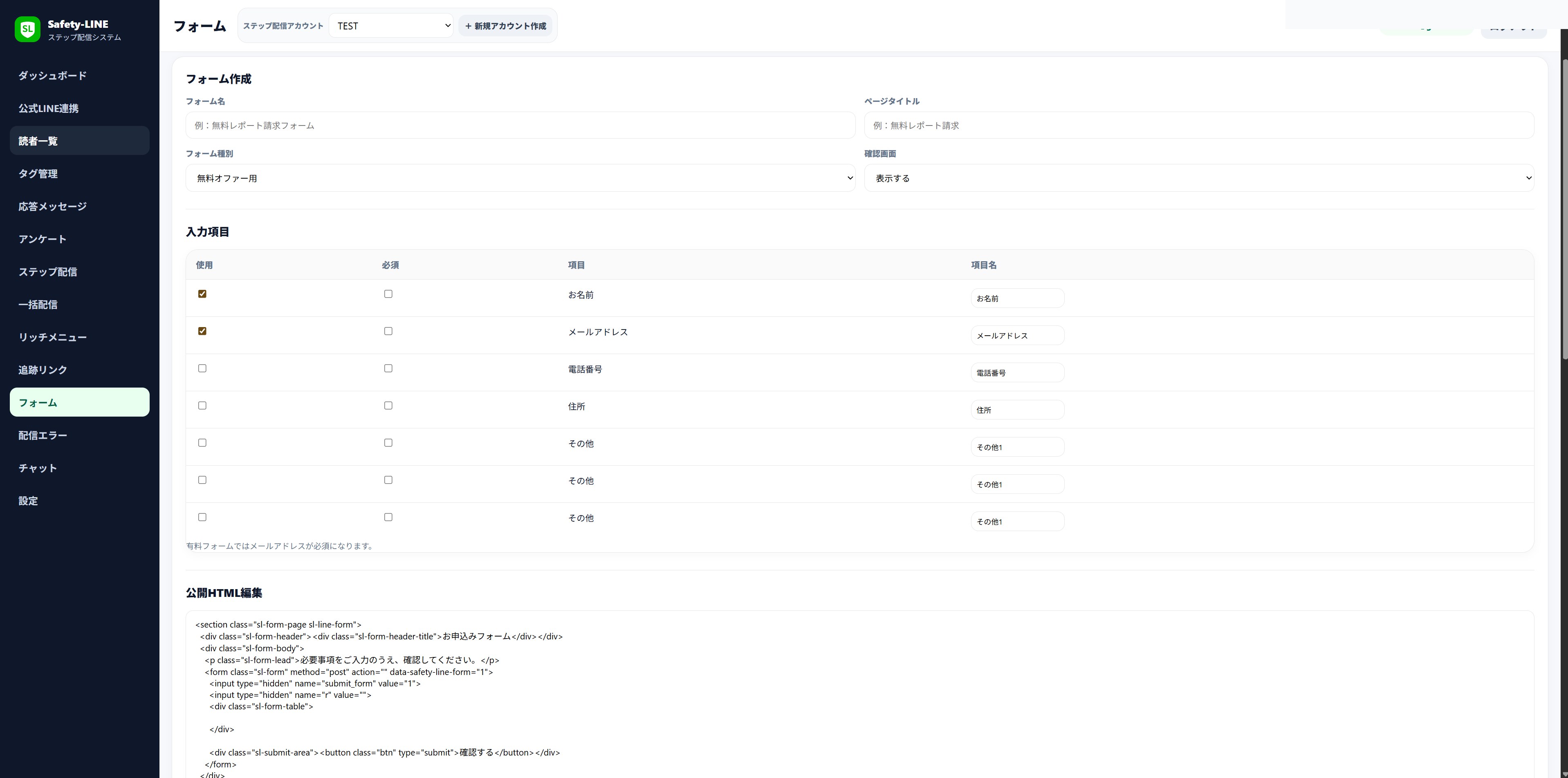
基本設定項目
| フォーム名 | 管理画面上の名称です。 |
|---|---|
| ページタイトル | 公開フォーム上部に表示されるタイトルです。 |
| フォーム種別 | 無料フォームまたは有料フォームを選択します。 |
| ページタイトル | フォームに表示されるページタイトルを入力します。 |
| 支払い方法 | PayPal、銀行振込などを設定します。 |
| 販売価格 | 有料フォームで表示・決済に使用する金額です。 |
| 確認画面 | 確認画面の表示、非表示を選択します。 |
| 入力項目 | お名前、メールアドレス、電話番号など、フォームに表示する項目です。 |
| 公開HTML編集 | フォームのhtmlを編集できます。 |
| 完了画面設定 | フォーム送信時に表示するメッセージや遷移先URLを指定します。 |
| 完了時付与タグ | 無料フォームはフォーム送信完了後、有料フォームは決済確認済み後に指定したタグを付与します。 |
| 完了時の移動先シナリオ(任意) | 無料フォームはフォーム送信完了後、有料フォームは決済確認済み後に指定したシナリオに移動します。 |
| 各自動送信メッセージ | フォーム送信後に自動送信するメールやLINEメッセージを設定します。 |
公開HTML編集
フォームの公開ページHTMLを編集できます。「デフォルトHTMLを入れ直す」を使うと、現在のフォーム種別・支払い方法・入力項目・必須設定・金額・確認画面設定に合わせたHTMLを再生成できます。
公開フォーム例
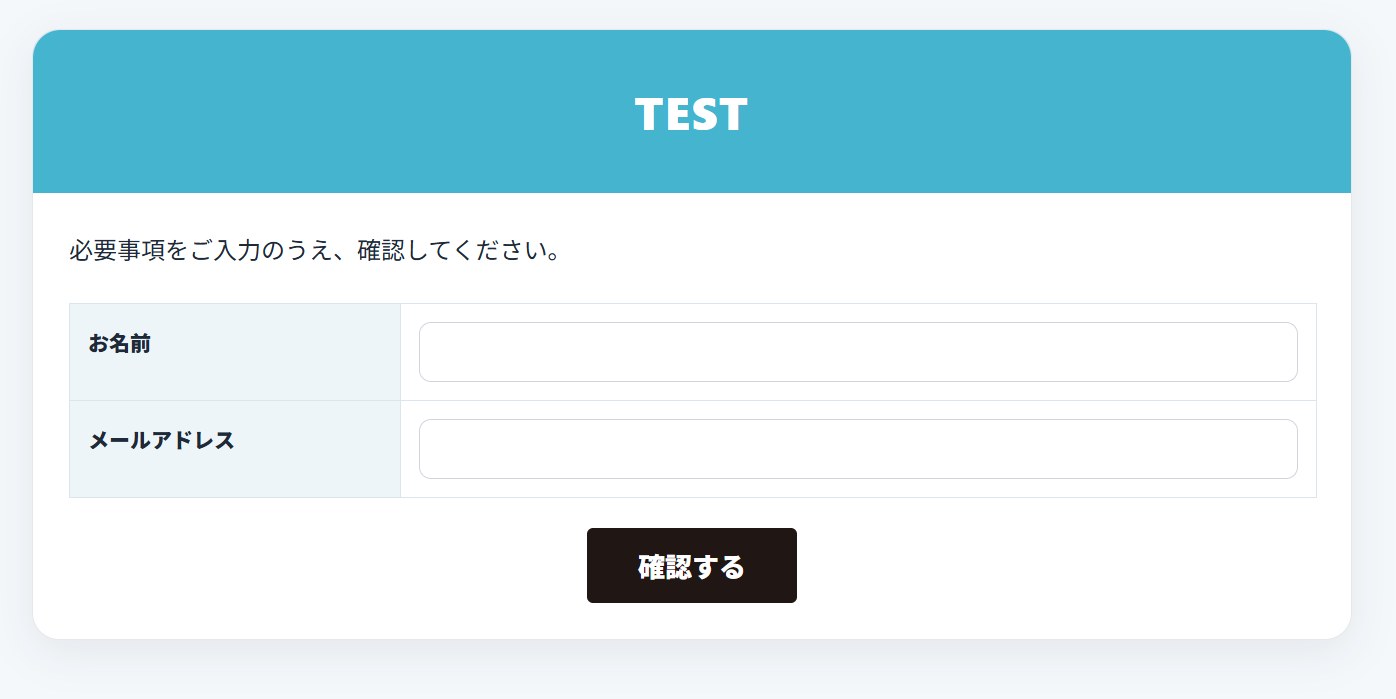
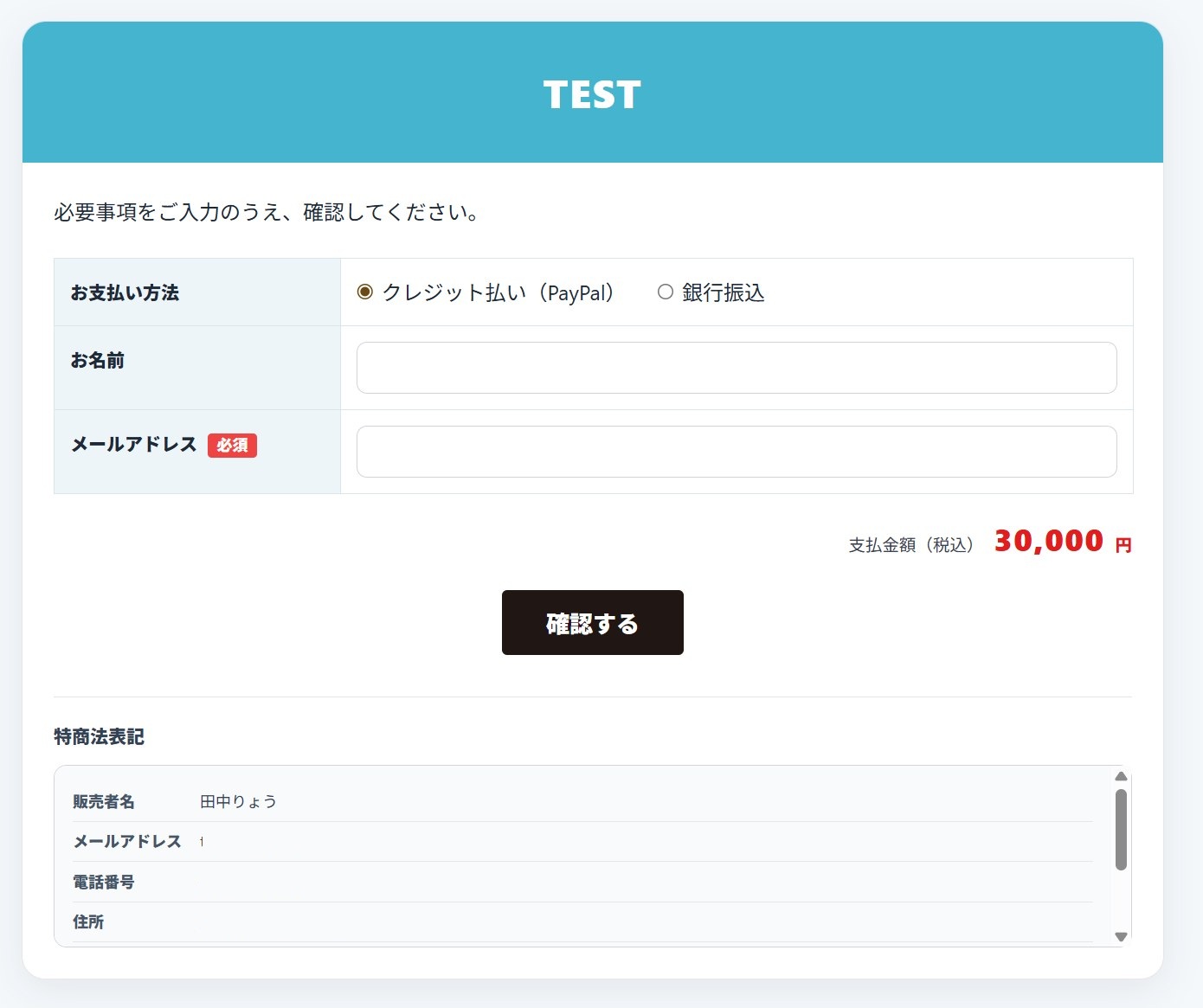
- 商品名や入力欄、価格が正しく表示されているか確認します。
- 有料設定の場合は特商法表記の確認も行ってください。
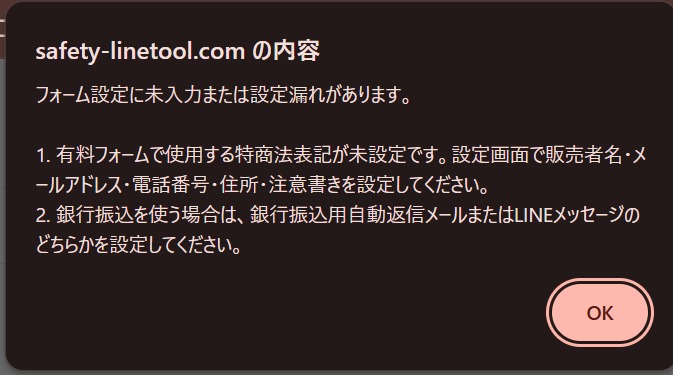
- 設定漏れや入力ミスがある場合は、警告が表示されます。表示内容を確認して該当箇所を修正してください。
チャット
チャット画面では、ユーザーからメッセージ送信があった読者、またはこちらから送信した読者が表示されます。
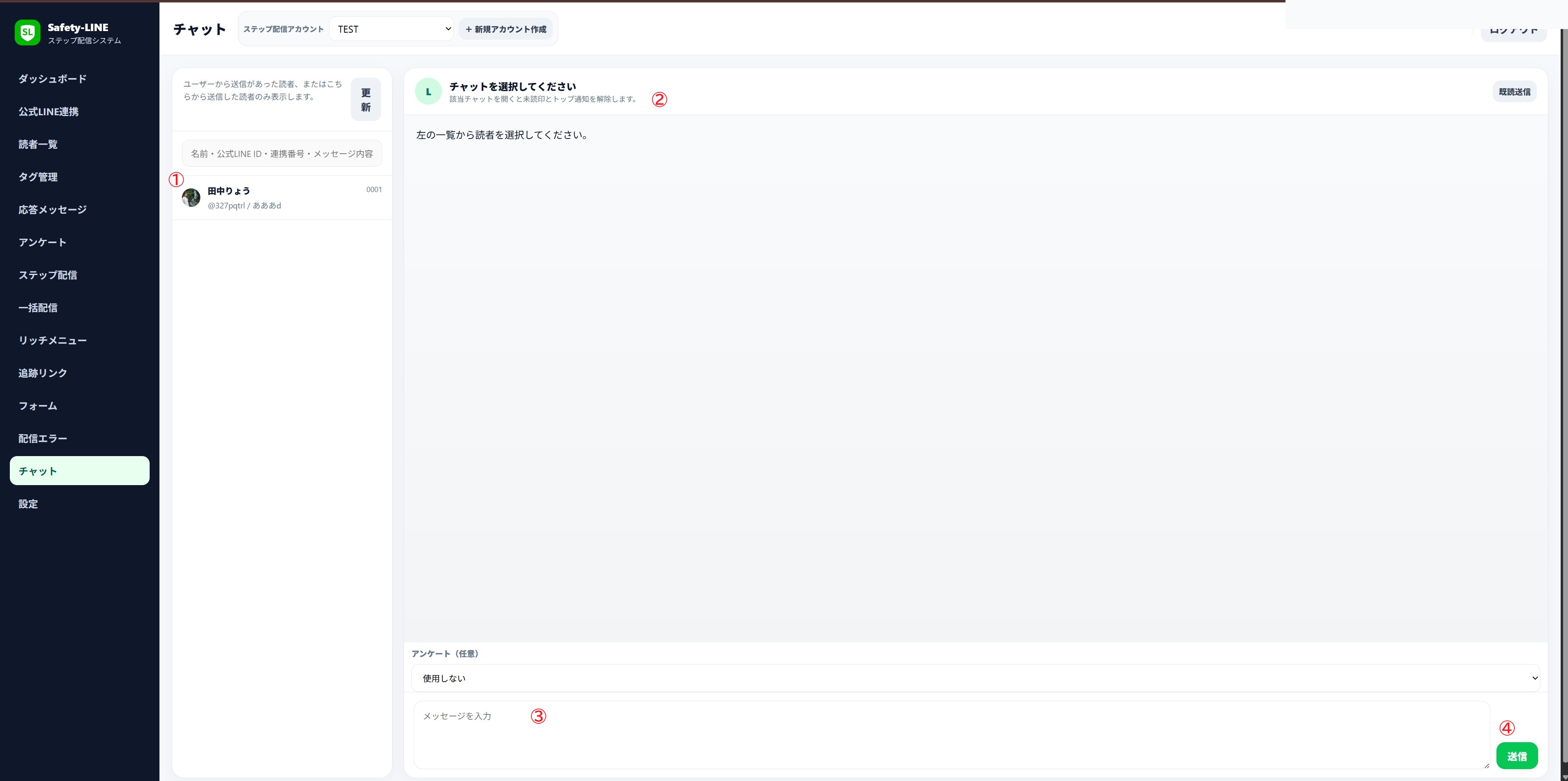
- チャット一覧から、やり取りしたい読者を選択します。読者一覧の「チャット」ボタンからもこの画面へ移動できます。
- 過去のメッセージ履歴を確認します。
- 返信内容を入力します。
- 入力内容を確認して送信します。
チャット開始方法
- 左側メニューの読者一覧を選択します。
- 読者一覧画面の各読者行にある「チャット」ボタンをクリックすると、その読者とのチャット画面に移動します。
- メッセージ入力欄に本文を入力して送信します。
- 必要に応じてアンケートを付けて送信できます。
未読管理
- ユーザーからメッセージを受信すると未読になります。
- 未読チャットがある場合、トップ画面に「新規メッセージがあります」と表示されます。
- 該当チャットを開くと、未読印とトップ通知が解除されます。
検索
チャット一覧では、読者名、公式LINE ID、連携番号、メッセージ内容などで検索できます。
設定画面
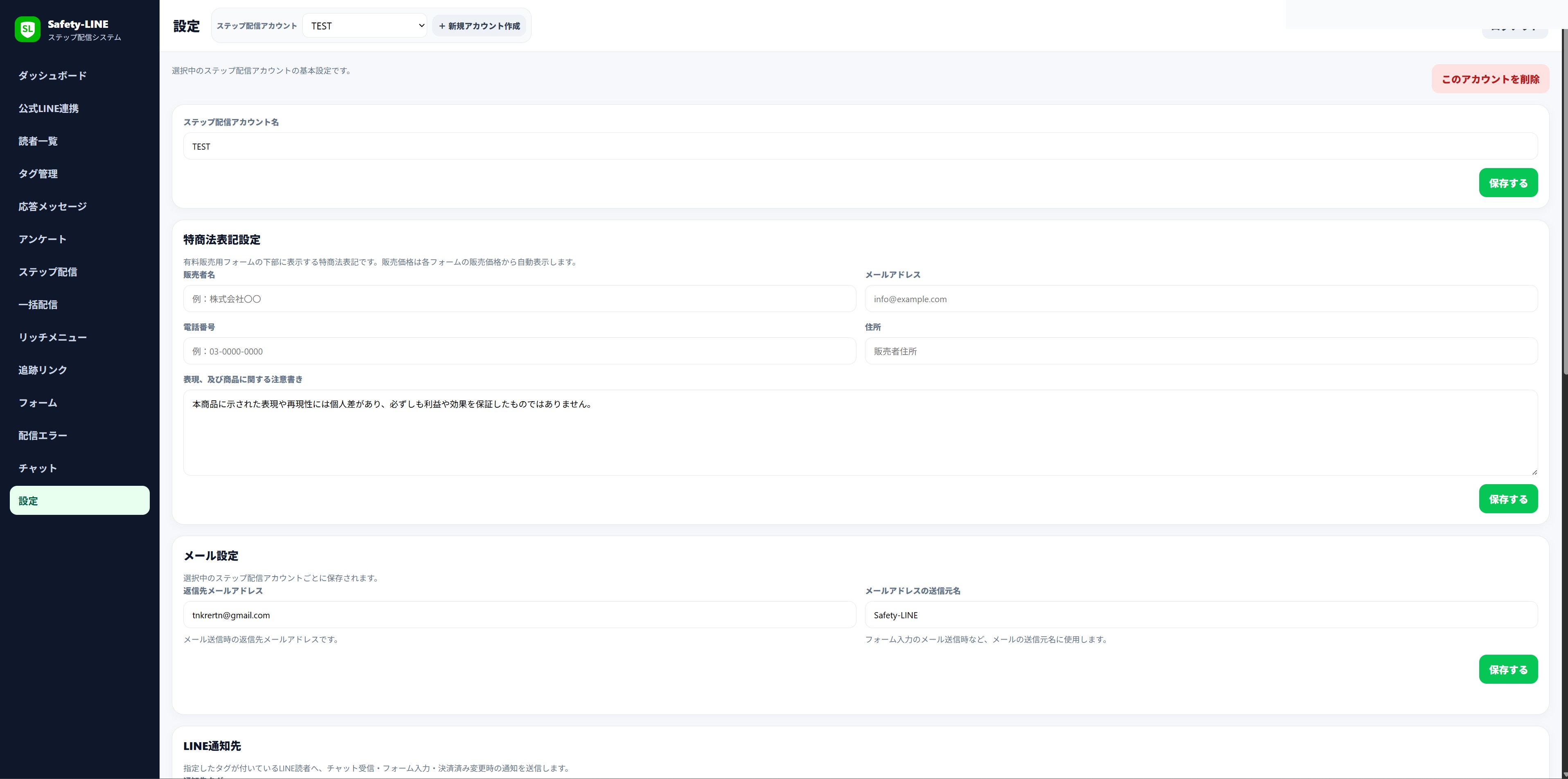
設定画面では、選択中のステップ配信アカウントの基本設定、特商法表記、メール設定、LINE通知先、公式LINE変更案内、PayPal連携、ログインパスワードなどを管理します。
設定項目
| ステップ配信アカウント名 | 画面上部のプルダウンに表示される名称です。 |
|---|---|
| 特商法表記設定 | 有料フォーム作成時に、フォーム下部に表示される内容を設定します。有料フォーム作成時は設定が必須となります。 |
| メール設定 | フォームの自動送信メールの返信先や送信元名を設定できます。 |
| LINE通知先 | 指定したタグが付いているLINE読者へ、チャット受信・フォーム入力・決済時の通知を送信します。 |
| 公式LINE変更案内 | 公式LINEが凍結になった際、対象読者がメッセージ内のリンククリックをした際に新しい公式LINEへの案内をするか設定します。 |
| PayPal連携設定 | PayPal連携設定を行います。クレカ販売時には設定が必須となります。 |
| ログインパスワード | 登録メールアドレスへパスワード変更URLを送信します。 |
運用上の注意点
- 作業前に、画面上部で選択中のステップ配信アカウントを必ず確認してください。
- 公式LINE連携後は、Webhook URLが公式LINE側に正しく貼られているか確認してください。
- ステップ配信を編集した場合、未送信分だけ新しい内容で配信され、送信済み分は再送されません。
- 一括配信の予約は、送信前なら編集・削除可能ですが、送信開始後は停止のみになります。
- フォームの有料販売では、特商法表記・支払い方法・自動返信設定を必ず確認してください。
- 午前4:00~6:00の間はサーバー側処理の影響で管理画面へのアクセスが重くなることがあります。